
Справочно-правовая система КонсультантПлюс не нуждается в представлении. Программа крайне популярна как в частном, так и государственном секторе. Причем второй начинает проявлять озабоченность относительно совместимости данного продукта с решениями, предлагаемыми в рамках импортозамещения ПО. В частности, с набирающей популярность ОС Astra Linux.
Нативная Linux-версия СПС КонсультантПлюс находится в стадии разработки, поэтому доступными вариантами использования программы остаются:
1. Онлайн-версии.
2. Локальные и сетевые версии, запускаемые через Wine.
В данной статье будет рассмотрена установка и настройка локальной версии СПС КонсультантПлюс на платформе Astra Linux Common Edition с учетной записью пользователя - test.
Установка и настройка Wine
Для установки Wine последовательно введите команды:
sudo apt-get install wine
sudo apt-get install winetricks
winecfg (в появившемся окне нажмите кнопку "ОК")
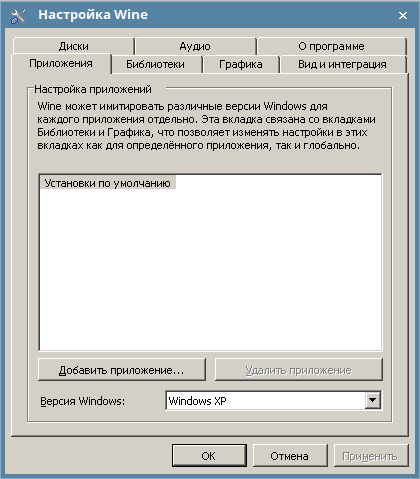
Для корректной работы СПС КонсультантПлюс требуется отдельный 32-разрядный префикс. Создайте его, выполнив команду: WINEPREFIX=~/.consultant WINEARCH=win32 winecfg
В качестве версии Windows выберите Windows XP.
Также для корректной работы онлайн-сервисов программы выполните команду:
WINEPREFIX=~/.consultant winetricks corefonts
Установка и настройка СПС КонсультантПлюс
Удобным для вас образом скопируйте папку с программой в директорию ~/.wine/drive_c/Consultant/
Для вызова регистрации программы выполните команду:
WINEPREFIX=~/.consultant wine ~/.wine/drive_c/Consultant/cons.exe /reg
Нажмите кнопку "Регистрация" и сообщите параметры в обслуживающий вас информационный центр (контактные данные в договоре).
После ввода кода ответа и нажатия кнопки "Зарегистрировать" должно появиться сообщение о том, что все системы зарегистрированы.
Нажмите кнопку "Закрыть".
Для формирования объединенный словарей воспользуйтесь командой:
WINEPREFIX=~/.consultant wine ~/.wine/drive_c/Consultant/cons.exe /adm
По завершению операции откроется стартовая страница программы.
Для создания ярлыка на рабочем столе и рабочей папки пользователя выполните команду:
WINEPREFIX=~/.consultant wine ~/.wine/drive_c/Consultant/cons.exe /group
После нажатия кнопки "ОК" в окне "Инсталляция станций", на рабочем столе появятся два ярлыка. Удалите ярлык с расширением *.lnk.
Настройка интернет-пополнения СПС КонсультантПлюс
Предварительно создайте в директории ~/.wine/drive_c/Consultant сценарий update.sh со следующим содержимым:
#!/bin/bash
env WINEPREFIX=~/.consultant wine ~/.wine/drive_c/Consultant/cons.exe /norunner+ /adm /receive_inet /base* /yes
Сделайте файл исполняемым:
sudo chmod +x ~/.wine/drive_c/Consultant/update.sh
Для запуска скрипта по расписанию через cron от пользователя test выполните команду:
sudo crontab -u test -e
Как пример, для вызова скрипта в 2 часа ночи каждый день, строка задания должна выглядеть следующим образом:
0 2 * * * ~/.wine/drive_c/Consultant/update.sh
Поскольку рассмотрение синтаксиса cron выходит за рамки статьи, вы можете воспользоваться онлайн-генератором заданий.
Настройка локальной СПС КонсультантПлюс на платформе Astra Linux Common Edition завершена.
Об установке программы под ОС Windows можно прочесть здесь:
Windows. Установка локальной версии КонсультантПлюс
Windows. Установка сетевой версии КонсультантПлюс
Подписывайтесь на канал и следите за новинками!