Сегодня Вашему вниманию хочу представить программу видеоплеер для Windows, Linux, Android. Эта программа по праву может называться лучшей в своем роде. Признаюсь честно, я эту программу знаю уже больше 10 лет и только в этом году я оценил её по достоинству. Друзья, в одной статье про эту программу и не рассказать!
Но хочу Вам сказать так: скачайте её (ссылка в конце статьи), установите, попользуйтесь и посмотрите как она работает. Если будет интересно, загляните в настройки и у Вас будет шок, в хорошем смысле слова. Столько настроек - уму непостижимо! Но из "коробки" этот медиа проигрыватель работает тоже отлично.
У меня на канале будет серия статей про VLC, Я расскажу про некоторые интересные функции этого медиа комбайна. Но сейчас я расскажу только про одну из них: "Как сохранить аудио файл из любого видео при помощи VLC".
Читайте ниже. Мне уже не терпится Вам про это рассказать!
Ну что, приступим! Это будет очень просто и доходчиво. Но если всё равно что-то не получается, спрашивайте в комментариях, Я Вам обязательно помогу.
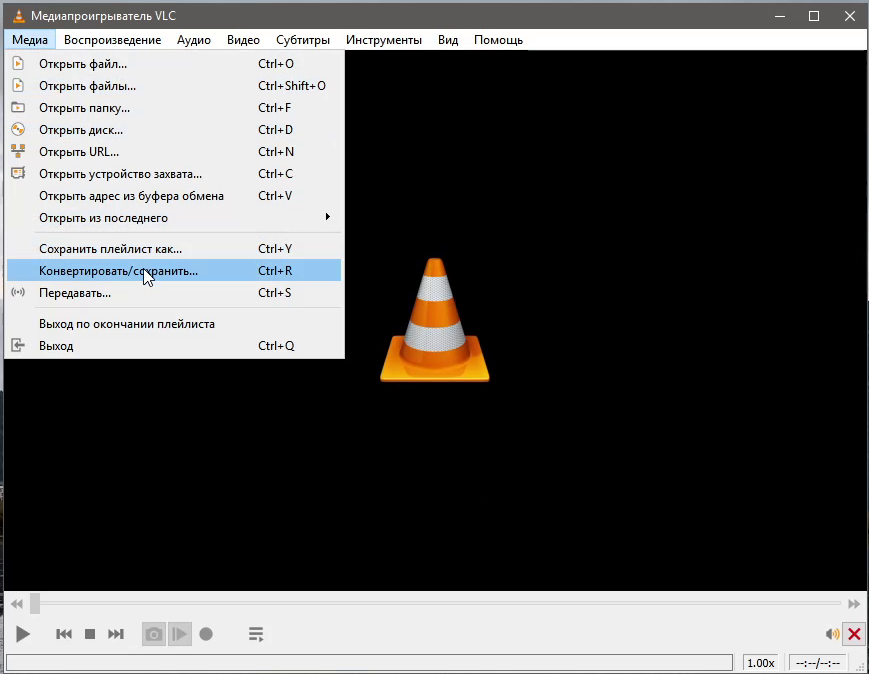
1. Запускаем VLC. В пункте меню "Медиа" переходим в меню "Конвертировать/Сохранить"
2. Выбираете источник - видео из которого необходимо "вытащить" звук. Нажимаем кнопку "Конвертировать/Сохранить".
3. Выбираем тип аудиофайла который хотим получить. Ставим mp3. Теперь нажимаем на значок ключика для настройки качества звучания будущего файла.
4. Нажмите на кнопку "Обзор" чтобы выбрать место и имя будущего аудио файла.
Всё! Теперь в папке куда Вы указали сохранять аудио файл появится аудиозапись из выбранного видео. Можете, например, отредактировать ее, удалив шум (ссылка на статью ниже). Ведь просто, да? 😎
Посмотрите видео, специально для Вас записал как пошагово это сделать:
Читайте также:
✅ Простая, бесплатная, но очень мощная программа редактирования фотографий Paint.NET
Спасибо, что дочитали статью до конца! Поставьте, пожалуйста, палец вверх если статья Вам понравилась, а если не понравилась или что-то непонятно напишите комментарий , я постараюсь сделать так, чтобы быть Вам полезным. Подпишитесь на мой канал чтобы не потерять меня в этом бушующем океане Дзена! 😊
🔥 Скачать универсальный проигрыватель можете на сайте автора программы VLC
Кликайте по тегу чтобы перейти в подборку статей про программы #подборка программ от вована