Создание и монтаж видео меня всегда увлекали. И вот познакомилась с рисованным видео и понеслось!
Перепробовала много разных программ, изучила отзывы и нашла для себя идеальный вариант. Программа не сложная, разобраться может даже новичок.
Изначально я создавала самые примитивные видео ролики для себя, и постепенно стала делать рисованные видео на заказ.
Дело в том, что это программа платная, с ежемесячной оплатой в долларах. И сумма получается довольно приличная. Но нашла вариант, как пользоваться совершенно бесплатно. В этой статье вы найдете ответ на этот вопрос.
Делюсь своим опытом и знаниями по освоению этой программы. Интуитивно понятный интерфейс, но метод "научного тыка" никто не отменял. И, по моему мнению, он очень эффективный.
На верхней панели расположены кнопки:
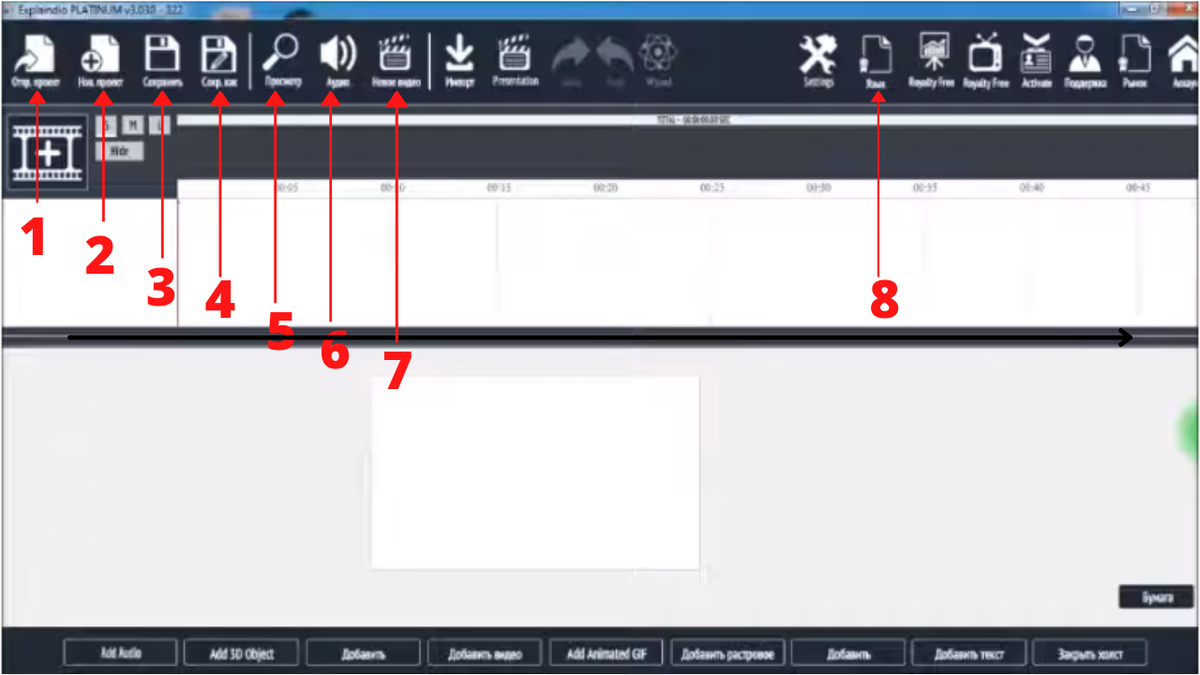
1. "Открыть проект" - открываем ранее созданный проект, с которым требуется работать
2. "Создать новый проект" - когда начинаем делать новый проект, новое видео с нуля
3. "Сохранить" - эта кнопка нужна для сохранения действий
4. "Сохранить как" - сохраняем проект, который далее будем редактировать
5. "Просмотр" - можно просмотреть в реальном времени то, что мы создаем
6. "Аудио" - используем при наложении музыки
7. "Новое видео" - сохранить готовый фильм(видео)
8. "Язык" - перевести программу на нужный язык
На нижней панели нам доступны такие функции:
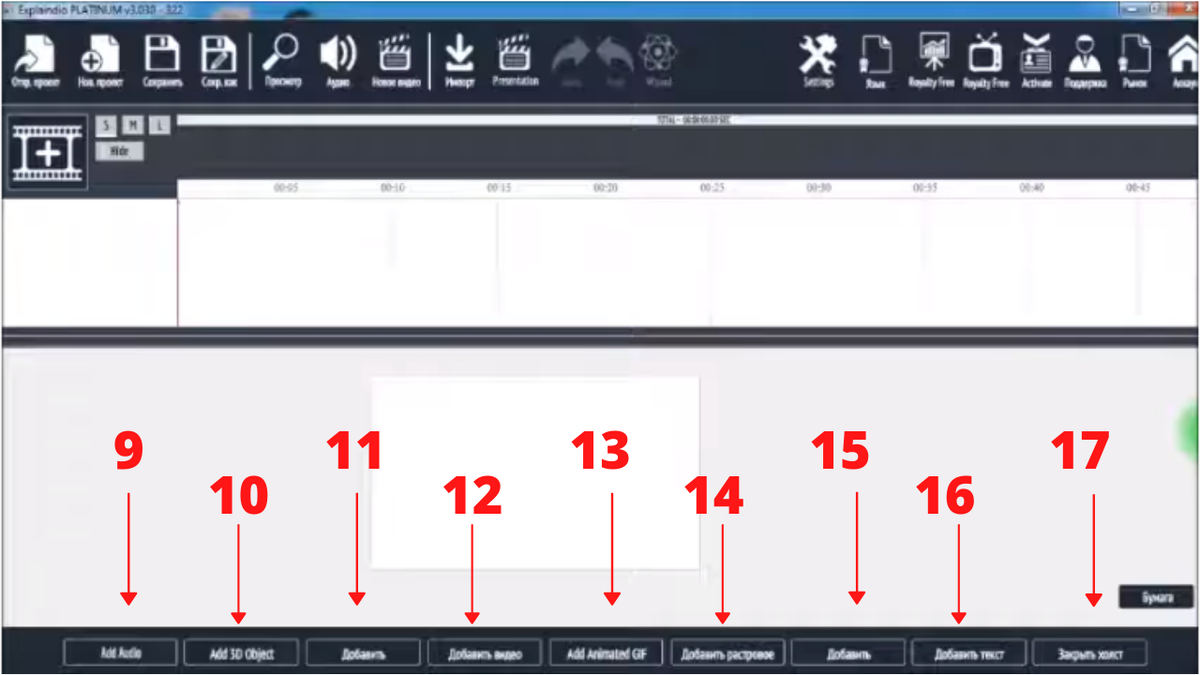
9. "Add Audio" - загрузить музыку из библиотеки программы
10. "Add 3d object"- добавить 3D объекты из библиотеки программы
11. "Добавить" - добавить флеш анимацию или слайды Exsplaindio из библиотеки программы (очень большой набор разных слайдов с подкатегориями внутри)
12. "Добавить видео" - добавить видео с компьютера или из бесплатной библиотеки программы
13. "Аdd animation GIF" - добавляем гифки с компьютера или из библиотеки программы
14. "Добавить растровое" - добавить изображение с ПК или библиотеки
Если не поставить "галочку" в поле "не рисовать", то загруженная картинка будет сначала прорисовываться эскизом, а затем проявится полностью.
15. "Добавить"(еще одна кнопка) - добавление картинок и множество иконок из программы, такой своеобразный конструктор
16. "Текст" - добавить надпись
17. "Закрыть холст" - при нажатии этой кнопки открывается окно с дополнительными настройками и эффектами
Рекомендую вам сделать пробный видео-ролик и убедиться, что создание рисованного видео - это увлекательно, интересно и захватывающе!
Вот пример моего простого, первого видео:
Найти программу и установить сможете вот здесь
Подписывайтесь на канал, здесь много интересного по заработку в интернете для 50+ и не только.
Посмотреть бесплатные видео уроки по созданию рисованного видео в программе здесь
Вопросы пишите в комментариях, с удовольствием отвечу.
Спасибо за лайки!