Что делать, когда один из сотрудников, клиентов или партнеров ведет базу в гугл-таблицах, а вы в экселе, и поменять эту ситуацию никак нельзя? А обмениваться данными нужно, и не разово, а постоянно!
Расскажу, как безболезненно импортировать данные из гугл-таблиц в эксель, обновлять их с любой частотой и не заморачиваться сложными формулами, настройками и т.д.

Покажу на примере. Берем любую базу в гугл-таблицах. Например, из этой статьи. Открываем таблицу, идем "Файл -> Опубликовать в Интенете"
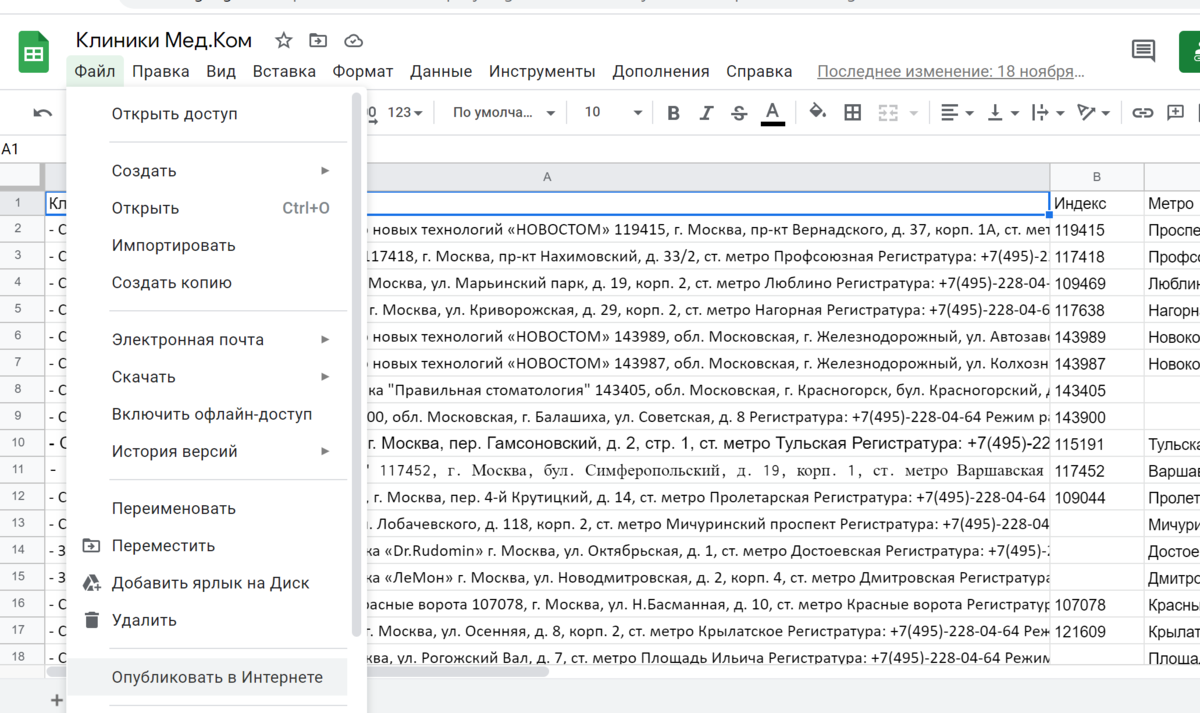
Дальше выбираете "Весь документ" и формат "Таблица Microsoft Excel (XLSX)" и жмете кнопку "Опубликовать".
Отлично, теперь у нас есть ссылка, по которой всегда сгенерируется эксель файл из нашей гугл-таблицы, и он всегда будет актуальным. Настало время внедрить его в наш эксель.
Небольшой комментарий о публичности: скачать файл по этой ссылке сможет кто угодно, поэтому не стоит ее выкладывать в открытый доступ, мало ли что. С другой стороны, подобрать такую ссылку может даже сложнее, чем обычный пароль. Но и пароль в случае чего можно поменять, а ссылку опубликованного документа - нельзя. Можно только снять документ с публикации.
В общем, если в вашем гугл-документе коды запуска ядерных ракет, наверное стоит придумать другой способ для синхронизации с экселем. Ну а если нет, то такой вариант подойдет вполне.
В экселе выбираем "Данные -> Получение внешних данных -> Из файла -> Книга Excel" ("Data -> Get Data -> From File -> From Workbook")
Вместо выбора файла вставляем нашу ссылку, и соглашаемся со всеми запросами, пока не увидим окно навигатора с предварительным просмотром данных, где и выбираем нужный лист с данными.
Жмем кнопку загрузить и получаем копию данных из гугл таблиц у себя в эксель. Что особенно приятно, это не просто копия данных, а связь с исходной таблицей, и ее всегда можно обновить с помощью... Сюрприз!!! С помощью кнопки "Обновить" (в ленте Данные или в контекстном меню при щелчке на таблицу)ю