Так уж бывает что администраторский пароль на windows забыт или кто-то вообще грохнул администраторскую запись в винде. Поэтому есть довольно простой способ либо сбросить пароль либо создать новую учетную запись "администратора".
Да, должен предупредить. Статья написана сугубо для развития начинающих системных администраторов. Данные знания могут принести вред вашему компьютеру (например потеря данных).
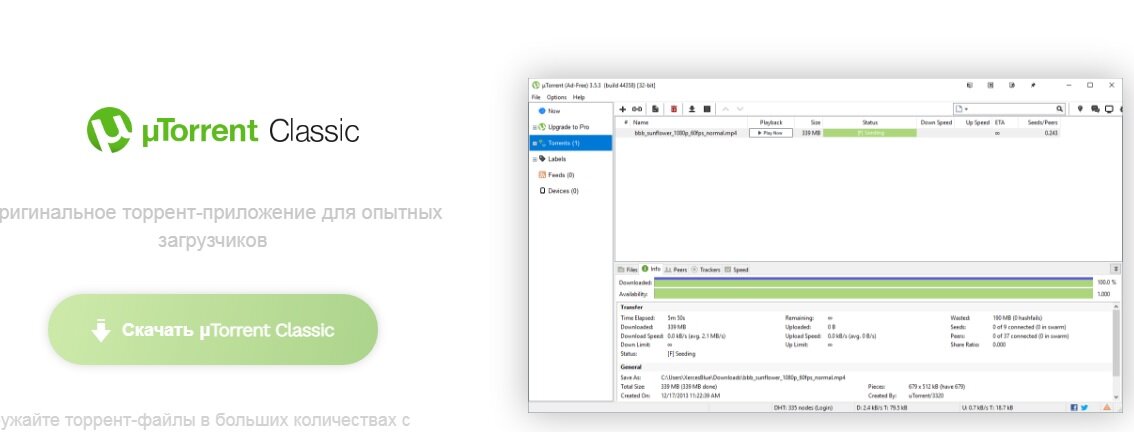
Из всех тестовых образов диска мне показалась самой удобной сборка Сергея Стрельца. В строке поиска вбиваем USB Strelec torrent и находим Не знаю можно ли выкладывать на дзене торрент-файлы, поэтому не буду рисковать. Для скачивания файлов с помощью торрент-треккеров вам потребуется программа utorrent (лично я ею пользуюсь уже много лет). Найти в поисковике, скачать и установить не составит ни какого труда. Обычно сразу в первой же ссылке будет официальный сайт программы, на главной странице предлагают скачать web версию программы (то есть расширение для браузера) которая мне показалась не очень удобной, но при пролистывании страницы чуть ниже появляется ссылка на классическую версию программы:
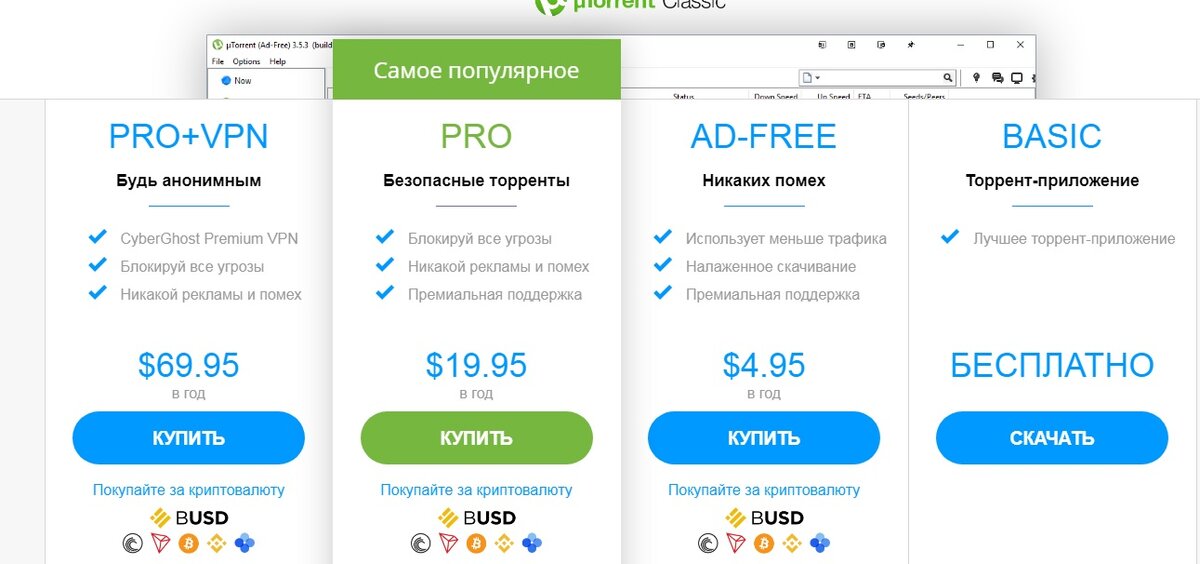
Предлагает для скачивания несколько версий программ, я выбираю бесплатную версию (крайняя правая кнопка скачать), вполне устраивает функционал. Просто приходится мириться с рекламой.
Устанавливаем программу, в некоторых моментах установки "отказываемся" (хотя можете и согласиться если вам нужны данные программы) дабы установщик не установил еще парочку программ:
После установки программы ищем торрент файл с образом тестовой сборки от Сергея Стрельца (в запросе можно просто написать три слова: usb strelec torrent). И вот результаты поиска:
Я выбрал вторую ссылку, так как там в имени файла указан год - 2021. А чем свежей образ, тем мне кажется лучше. Не нажимаем на "большие и красивые кнопки" которые так и манят - нажми меня! Это обычно ссылка на программу MediaGet. Нам нужен файл который будет с расширением .torrent, это обычно неприметная ссылочка:
После скачивания торрент-файла открываем его в правом верхнем углу браузера:
Открывается программа и спрашивает куда мы будем закачивать файлы:
Если загрузка пошла то скорость загрузки будет подобной или больше, обычно она возрастает до максимума возможности вашей сети провайдера (я сейчас выполняю с помощью USB 4G модема)
Ждем завершения загрузки всех файлов. Открываем папку со скачанными файлами. Находим папку "Запись на флешку", там несколько программ для записи образа диска на флешку, так чтобы флешка стала загрузочной. Я выбираю первую попавшуюся программу Iso to USB (хотя ранее пользовался другой программой - Rufus, но ее в папках нет). Запускаю и выбираю путь к образу диска, то куда будет писаться данный образ - флешку и ставлю галочку bootable. Если установлен антивирус то необходимо его отключить на время т.к. некоторые программы им считаются как вирусы ибо могут вносить изменения в систему.
Теперь нужно поменять порядок загрузки, то есть с какого устройства компьютер будет загружаться. Для этого нужно зайти в базовую систему ввода-вывода или bios (хотя она уже давным давно не биос а UEFI, но все её всё равно называют биосом). Для этого при начальной загрузке нужно нажимать клавишу DEL или F2 (в основном эти клавиши), еще бывают вариации типа ESC, F9, F8. Найти меню загрузки и поменять устройство с которого будет грузиться компьютер. На моем компе это выглядело так:
После того как пойдет загрузка с флешки, выбрать какую версию windows мы будем с нее загружать. Если компьютер довольно таки древний, то лучше всего выбрать строчку оканчивающуюся словами Old PC. Она гораздо быстрее загрузится и будет потреблять меньше оперативной памяти. Обычно я всегда выбираю этот пункт, но если он не прокатывает и компьютер перезагрузится то тогда выбираем самую первую строчку.
После загрузки системы открываем программу редактирования учетных записей windows. Найти ее можно через меню "Пуск" -> "Программы" -> "Сброс паролей" -> O&) User Manager
Интерфейс программы интуитивно понятен и прост. Как изменить пароль существующего пользователя я рассказывать не буду, все проще простого.
После создания нового пользователя, я обычно его создаю без пароля, так как потом его теми же средствами удаляю. Новый пользователь создается с правами администратора. Итак, пользователь создан, перезагружаемся и вытаскиваем флешку, компьютер обычно автоматом подхватывает загрузку с жесткого диска.
Войдя в компьютер я проверил все необходимые настройки и наличие всех установленных драйверов. Например программу тестировки видеокарт Furmark корректно можно запустить только из под правильно установленной системы (с флешки это сделать не получится). После проведения всех тестов я удаляю созданную учетную запись.
PS. Выполняя действия из этой статьи вы действуете на свой страх и риск.
Вот как то так, на этом у меня всё! Всем, всех благ!