Всем привет.
Продолжаем изучать справочники. Сегодня мы изучим очень важный функционал, который важно знать!
Но перед этим вот такой вопрос: "Зачем нужна табличная часть, если есть реквизиты?".
Это очень хороший вопрос и если в него вдуматься, то ответ очевиден! Реквизит - хранит общую информацию, а табличная часть создана для того, чтобы хранить более подробную информацию, например, информация о сотруднике - его семья, образование, место жительства.
Или другой пример! Есть товар - велосипед. В реквизитах будет краткая информация о нем, а нажав на табличную часть мы можем посмотреть уже полную информацию о нем.
Табличная часть создается для всего справочника, то есть вы ее один раз создали и она будет во всех элементах! Заполнив ее в одном элементе, она будет пустой в другом элементе, так как каждый элемент справочника может (должен) содержать детальную информацию.
Табличная часть создается на вкладке "Данные" или правой кнопкой мыши или, выделив ее и нажать на значок плюсика.
Перейдем к практике.
Откроем нашу ИБ в режиме разработчика и перейдем в справочник "СписокСотрудников" (Рисунок 1) на вкладку "Данные".
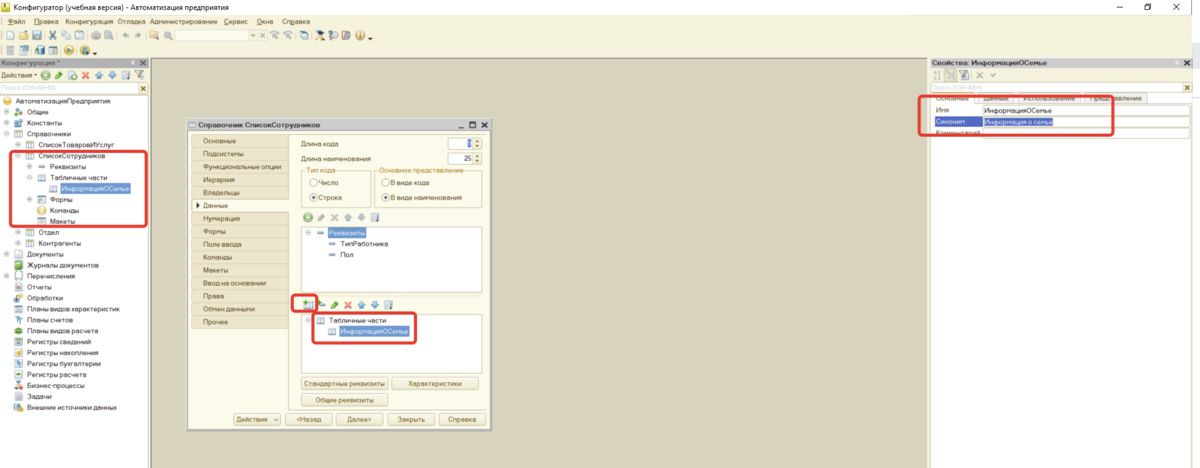
Выделим строку "Табличные части" и добавим новую таблицу "ИнформацияОСемье" (Рисунок 1).
Табличная часть добавляется или правой кнопкой мыши или нужно нажать на значок "Добавить табличную часть". Перейдем в пользовательский режим и посмотрим где она появилась. Зайдем в справочник "Список сотрудников" (Рисунок 2).
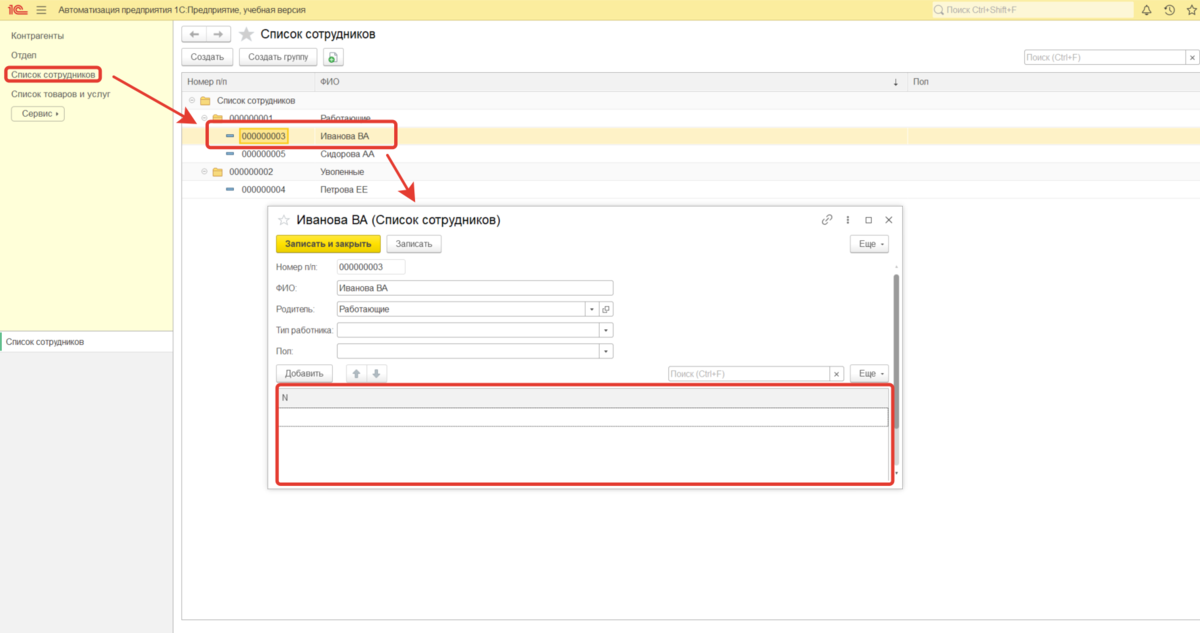
Примечание. Сейчас мы создали табличную часть, но она внутри пустая, у нее нет столбцов. Посмотрите рисунок 2. В таблице нет столбцов, значит я не смогу как-то правильно разбивать информацию. Нужно добавить столбцы!
Нам нужно, чтобы таблица содержала информацию о семью следующего типа с соответствующими типами данных:
1. ФИО (строка)
2. Пол (выпадающий список: Мужской и Женский)
3. Тип родственности (выпадающий список: Дочь, Сын, Жена, Бабушка, Дедушка и др)
4. Дата рождения (дата)
5. Место жительства (строка, длина 100).
Начнем создавать столбцы, проверим их в режиме пользователя и только потом перейдем к указанию типа данных.
Откроем в режиме разработчика справочник на вкладке данные и выделим табличку "ИнформацияОСемье" и после этого нажмем на значок "Добавить реквизит табличной части" (Рисунок 3).
Если сделать иначе, то у вас будет создана еще одна табличка без столбцов, а нам нужно создать столбцы у существующей таблицы.
Нажимая на значок добавления столбцов создадим все столбцы, у нас их пять (Рисунок 4).
Перейдем в режим пользователя и проверим изменения (Рисунок 6).
Проверили, табличка есть и у нее есть столбцы, но выше нам сказано, что должен быть выпадающий список и еще другие требования к табличке! Нужно это сделать, начнем выполнять все столбцы по порядку:
1. ФИО. С этим столбцом все понятно - строка и длину укажем 50 (Рисунок 7).
2. Дата рождения. С этим столбцом не сложнее, платформа поддерживает выпадающий календарь, в котором пользователь может выбирать дату (Рисунок 8).
3. Пол. С таким мы уже работали. В этом же справочнике есть реквизит "Пол", у которого тип "ПеречислениеСсылка.Пол". Сделаем так же, укажем в свойстве "Тип" для реквизита табличной части "Пол" связь с перечислением. В этом преимущество - вы один раз его создали и использовать его можно сколько угодно!(Рисунок 9).
4. Тип родственности. Тут похожая ситуация с предыдущим реквизитом (столбцом). Только в этом случае нам нужно создать новое перечисление "ТипРодственности" и на вкладке "Данные" создать значения выпадающего списка(Рисунок 10).
5. Место жительства. В этом случае все просто, тип оставляем строка и длину указываем 100, чтобы весь адрес у нас точно поместился в этот столбец (Рисунок 11).
Готово.
Заходим в пользователя и проверяем изменения (Рисунок 12 - 15).
Все готово, мы справились. Создали табличную часть, создали для нее столбцы и сделали соответствующий тип данных. Таким образом мы автоматизировали процесс заполнения некоторых полей, где не придется вручную что-то прописывать, а можно просто выбрать и сэкономить время!
На этом статья урока подходит к концу. Попробуйте выполнить все действия, которые описаны в этом уроке. Если что-то не получается, то вы всегда сможете вернуться к предыдущим урокам и посмотреть как это делалось - ссылки внизу!
Всем спасибо. Задать вопросы, которые у вас возникли вы можете, написав комментарий или вступить в группу и задать там свой вопрос. Ссылка для вступления в группу - t.me.Apiscourses
Так же можно посмотреть видео по платформе, для этого нажми YouTube
Подписаться в группу ВКонтакте
Или написать на электронную почту - awesome.razrab@yandex.ru
Прошлые уроки:
Введение Урок 1 Урок 2 Урок 3 Урок 4 Урок 5 Урок 6
Урок 7 Урок 8 Урок 9 Урок 10 Урок 11 Урок 12 Урок 13
На этом все. Жду Вас на следующем занятии.
P.S. Подписывайтесь на мой канал :-)