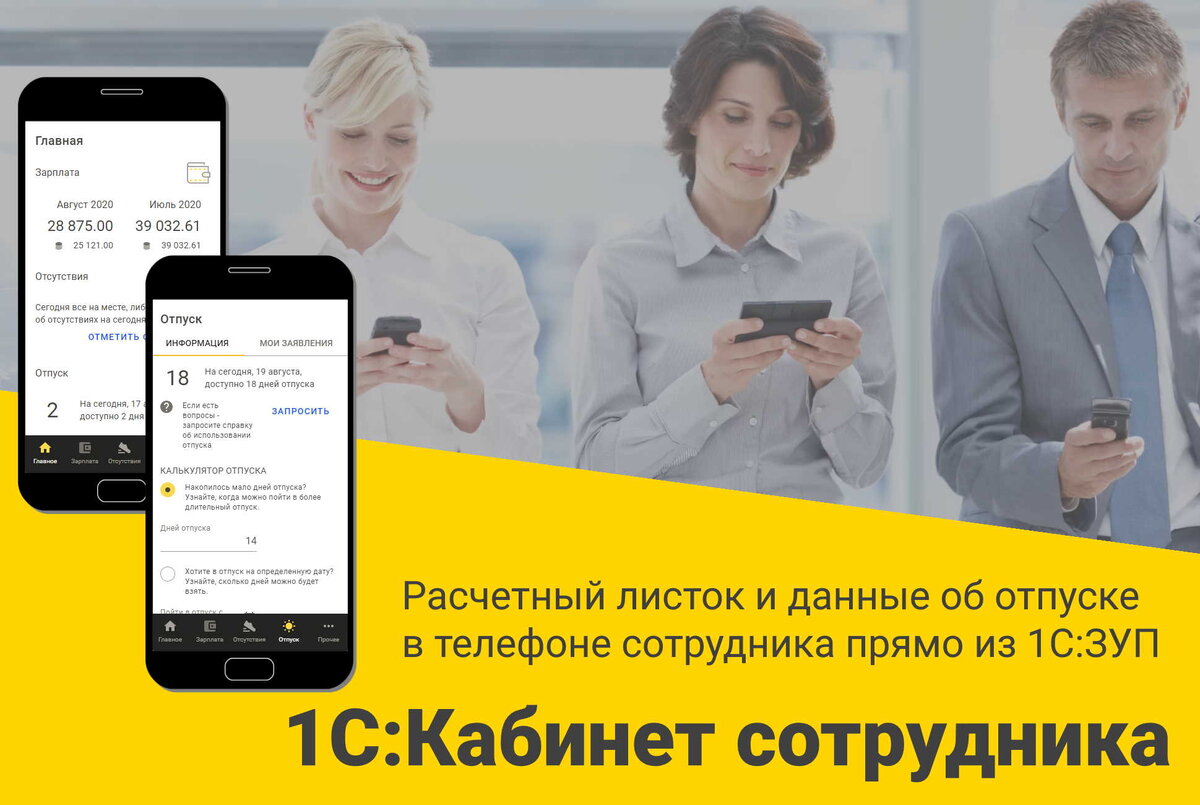
Сервис «1С:Кабинет сотрудника» позволяет сотрудникам организации легко получить доступ к расчетным листкам, данным по отпускам, а также возможность заказать справки. А для кадровиков и бухгалтеров это возможность автоматизировать взаимодействие с персоналом.
Начать использовать сервис очень просто, достаточно следовать пошаговой инструкции, приведенной ниже.
Перед началом работы с сервисом проверьте заведены ли в программе «1С:Зарплата и управление персоналом» номера телефонов сотрудников и электронные почты. Эти данные нам понадобятся для создания личных кабинетов.
1. Сервис настраивается в программе «1С:Зарплата и управление персоналом» сотрудником с полными правами. Для этого нужно зайти в раздел «Кадры» или «Зарплата» и кликнуть по ссылке «1С:Кабинет сотрудника».
Обратите внимание, что для работы сервиса, в программе должна быть подключена интернет-поддержка! Если она не включена, сервис предложит Вам ее настроить.
2. Далее настраиваем сам кабинет. И первым шагом придумываем адрес (как правило это название компании). Пишем название латинскими буквами.
3. Следующий шаг — выбираем ответственного из числа сотрудников. Этот сотрудник будет являться администратором данного сервиса и сможет управлять кабинетами всего персонала.
4. В следующем пункте настроек обязательно выберите сотрудников для выгрузки в сервис. Можно выбрать как отдельные подразделения, так и всю организацию в целом. Обязательно убедитесь, что ответственный сотрудник, которого мы выбирали ранее попал в список выгружаемых.
5. Далее нажимаем кнопку «подключить». Происходит процесс выгрузки данных по сотрудникам в сервис. Это может занять продолжительное время.
6. После того, как выгрузка закончилась, в то м же окне настройки появится новый пункт для перехода в сервис. Переходим по предлагаемой ссылке и в открывшемся окне вводим код, который нам придет на телефон или электронную почту .
7. Далее сервис предлагает нам придумать и ввести пароль для личного кабинета. Рекомендую использовать сложные пароли, содержащие латинские буквы верхнего и нижнего регистров и цифры.
8. Все, мы с вами попали в кабинет. Знакомимся с его возможностями и в разделе «Администрирование» публикуем кабинеты остальным сотрудникам. Кабинеты можно опубликовать сразу всем сотрудникам, либо выбрать необходимых, проставив напротив них галочки.
9. Выбираем сотрудника, нажимаем кнопку « Выполнить» и выбираем из списка строчку « Создание личного кабинета». Кабинет создан когда напротив выбранного сотрудника появится его Логин.
Опять нажимаем кнопку «Выполнить» и теперь выбираем строку «Выслать приглашение на почту». После подключения сотрудник получит доступ к своему кабинету. То, что сотрудник зашел в личный кабинет отобразится в разделе «администрирование» соответствующей пиктограммой — зеленый человечек.