Доброго времени суток гости и подписчик моего канала!
В сегодняшней статье расскажу о небольшой модернизации нашего старенького семейного ноутбука.
Был он куплен еще лет 10 назад и по истечению времени стал очень долго загружаться. До работоспособного состояния, порой, нужно было ждать по несколько минут. Даже переустановка ОС не помогала. Это означало то, что жёсткому диску (HDD) осталось не долго. Ноутбук фирмы DNS.
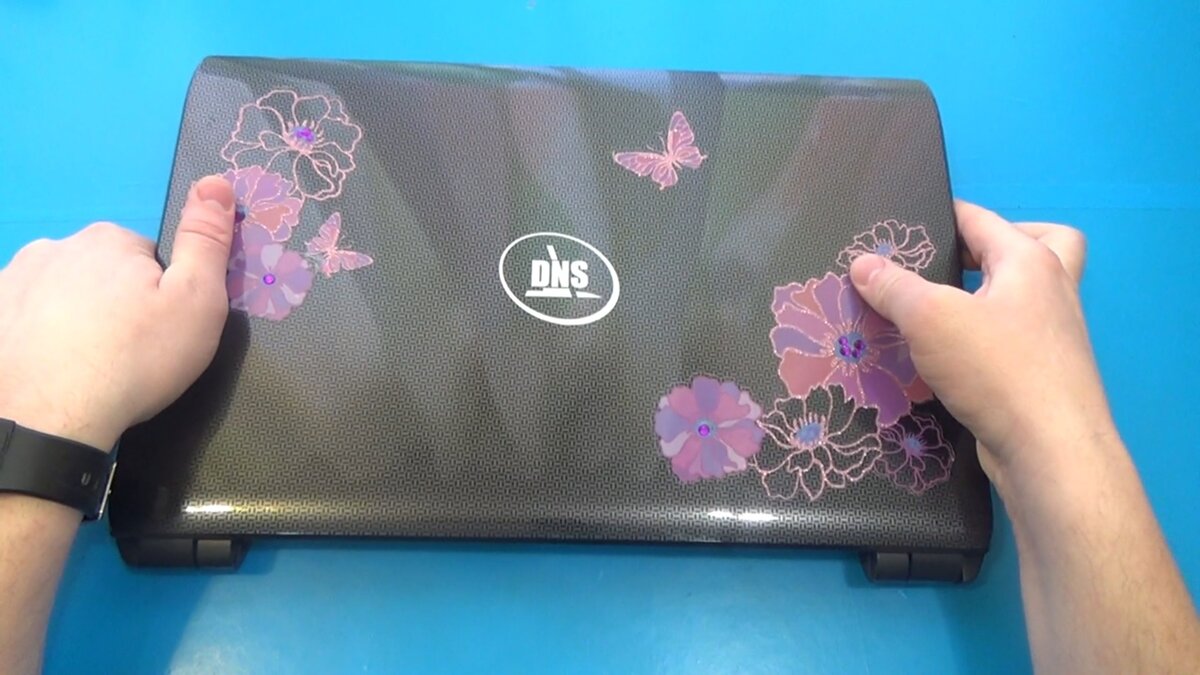
Вот и было принято решение о замене на новый HDD, да еще и с ускорением😊.
Старый HDD бал на 500 гигабайт и на нем были различные фильмы и сериалы, не очень хотелось терять эту коллекцию. Но если вы хоть чуть чуть разбираетесь в ПК, а если и не разбираетесь, то сейчас вам расскажу. В большинстве ноутбуках место для жёсткого диска одно, лишь в редких случаях, в дорогих моделях присутствуют два посадочных места.
Ну а я хочу поставить новый HDD и еще умудриться впихнуть и старый, что бы мой домотчане могли наслаждаться старыми телесериалами и фильмами.
Если интересно как я это буду делать, то я начинаю рассказ😊
В первую очередь из Китая был заказан жёсткий диск, но не простой, а SSD.
Вот вырезка из интернета:
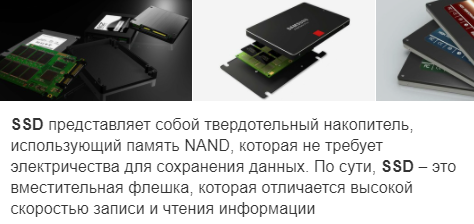
Я заказал не дорогой, неизвестной фирмы KingSpec.
Емкость его была 64 гб. Для установки операционной систем, этого достаточно с головой. Я ведь еще и 500 гб. хочу вернуть, так что памяти будет много.
Приступаем к замене. Для этого с обратной стороны сниму все крышки.
В моем случае, HDD и дисковод находятся в левой части.
Тут ничего сложного, извлекаю старый и устанавливаю SSD.
Далее ставлю ОС и радуюсь быстрому ноутбуку. Конечно же от установки SSD, видео чип работать быстрее не будет и в современные игры по прежнему не сможете играть. Но после установки нового жёсткого диска у вас повыситься скорость загрузки почти всего. Файлы, фильмы, фото, браузер, видео и все это будет работать без тормозов.
Тест проведем в конце статьи.
Теперь небольшой секрет, как установить второй HDD на ноутбук.
В первую очередь изучите интернет, может ли ваша модель ноутбука, а точнее биос распознавать второй диск. Т.к. некоторые производителе в поздних моделях стали отключать эту функцию, проще говоря блокировать. Наверное жаба задавила. Механически вы установить сможете, а вот ноут напрочь будет отказываться распознавать второй жесткий диск. У меня такое случилось с ноутбуком ACER Aspire 5560.
Возвращаюсь к модернизации. Вторым комплектующим, после SSD, был заказан переходник для HDD. Он устанавливается вместо дисковода. Сейчас диски используют очень редко, да и операционную систему я давно ставлю с USB носителя. Вот и было решено избавиться от него, а от второго HDD больше пользы, чем от дисковода.
В лоток помещается нужный вам HDD, в моем случае старый на 500 гб. и устанавливается в ноутбук как дисковод, но компьютер его определяет как второй HDD.
Установили в лоток, теперь извлекаем дисковод. Для этого нужно открутить один винт, расположенный под крышкой.
Вытаскиваем, а в место него устанавливаем переходник с уже установленным, вторым, HDD. Не забудьте прикрутить хвостик к переходнику и потом закрутит его на ноутбуке.
Заглушка от ноутбука не подошла к переходнику. Я просто отломал крепления на ней и посадил на термоклей.
Ну а теперь тесты. первый на включение, устанавливаю секундомер на нулевое значение и стартую.
После включения ноутбука, ОС загрузилась за 25 секунд и перешла в рабочее состояние через 27 секунд, без всяких ожиданий, залипания и зависания.
Ну а вот собственно основной тест на скорость передачи данных. Слева SSD, с права старый HDD. Результат виден и понятен даже новичкам.
На этом заканчиваю статью. Надеюсь вам понравилось.
Поддержите пожалуйста мой канал! Подписка и пальчик вверх приветствуются.
Видео на тему статьи: