
Немножко о планах.
Друзья, перед тем как опубликовать обучающую статью про Python-а, я подумал - что будет логичнее сделать статью про установку самого Python-a и поэтому, не поленившись, я сделал эту статью...
И да я знаю что вы можете сказать:
-Зачем ты сделал статью про это? Ведь в открытом доступе много информации об этом.
Но я хочу сказать, что на этом канале мы будем разбирать все очень подробно и поэтому я решил сделать статью и про это, ну а начиная со следующей статьи, мы будем опубликовывать обучающие материалы. Ну а теперь хватит терять в пустую время... Поехали!
Примечание: Я работаю на Windows 10, и поэтому некоторые моменты могут отличаться если у вас другой Windows, ну а целом отличии не значительные и смысл тот же самый, тоже самое касается версии Python-a, она у вас может быть другой( не 3.9.2 как в этой статье, а например: 3.9.5 или 4.0 и т.д.)
1)Во первых: открываем браузер и вбиваем - Скачать Python - и переходим по первой же ссылке на официальный сайт.
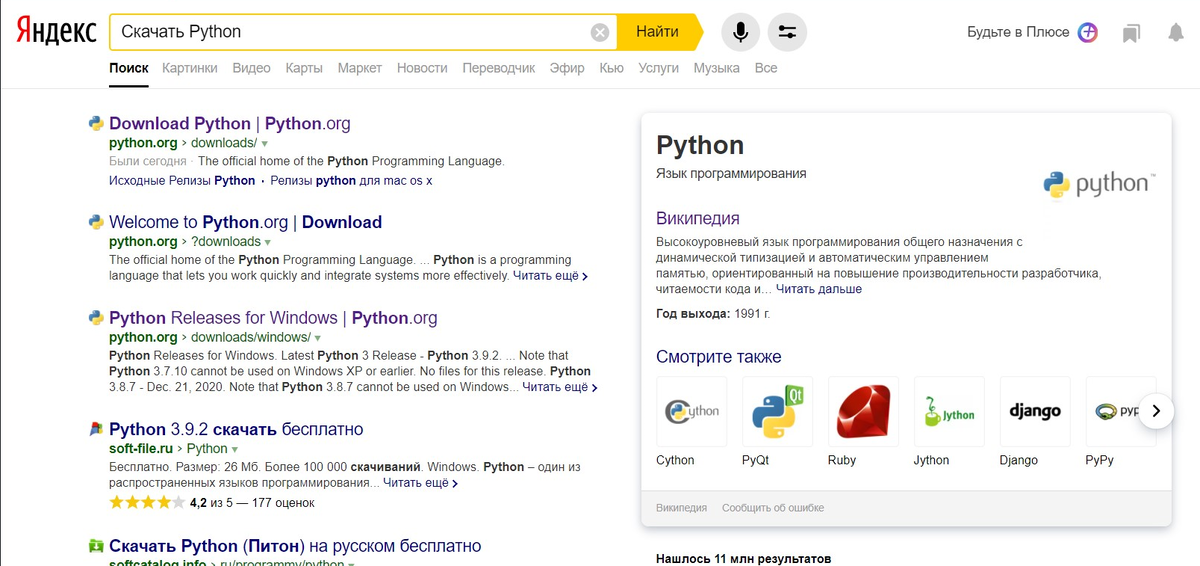
2)Нажимаем на кнопку - Download Python - и ждем пока скачается Python.
3) Когда скачивание завершилось, запускаем установку. Думаю не стоит говорить о том как её запустить.
Далее выбираем эти пункты:
4) И просто ждем пока он установиться.
5) После того как установка прошла успешно, переходим в - IDLE( его можно найти в поисковой строке, для этого просто пишем там "IDLE" и запускаем поиск).
6) Перед вами должно открыться следующее окно:
7) Если окно появилось, то я вас поздравляю вы успешно загрузили и установили Python. Именно так должен выглядеть "голый" Python.
Ну а в следующем выпуске, мы попробуем скачать и установить PyCharm Community(грубо говоря -это оболочка для Python-a, и на нём очень удобно работать). И кстати, я сам работаю на нём, и в своих статьях буду использовать скрины именно этого приложения.
Надеюсь вам была полезна данная статья, т.к. я очень старался! Ну а с вами был канал Уголок программиста! Пишите в комментариях плюсики, если у вас получилось. И конечно же ставьте ваши лайки!
Пока!!!