Сегодня мы хотим остановиться на особенностях Canva.
Онлайн-фоторедактор изображений
Сервис Canva нацелен на великолепный дизайн. Поэтому профессиональной обработке изображений уделено особое внимание. Встроенный редактор изображений позволяет даже из неудачного снимка сделать отличную иллюстрацию.
Вот некоторые возможности редактора изображений в Canva:
- Выпрямление изображения. Направляющие, линейки плюс удобный точный поворот помогут выровнять фото относительно других элементов дизайна.
- Фильтры и фотоэффекты. Canva предлагает множество способов одним движением улучшить исходное изображение. Например, придать кинематографический эффект «голландского угла» или добавить виньетирование, чтобы создать иллюзию плёночной фотографии. Также можно применить к иллюстрации один из 20 фильтров.
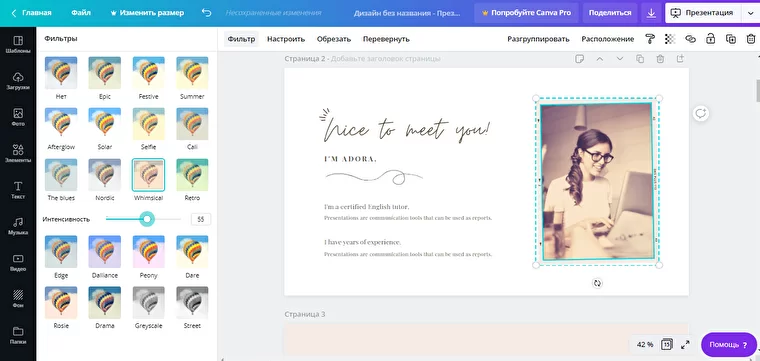
- Рамки для фотографий. Рамки могут играть важную роль в дизайне, поэтому библиотека Canva содержит огромное количество рамок, в том числе фигурных. С их помощью можно заранее создавать макеты дизайна, а потом просто добавлять туда сами изображения.
- Графические элементы. Помимо стандартных фигур, символов и тематических рисунков в Canva можно вставлять на изображения анимированные стикеры, а также «облачко с текстом».
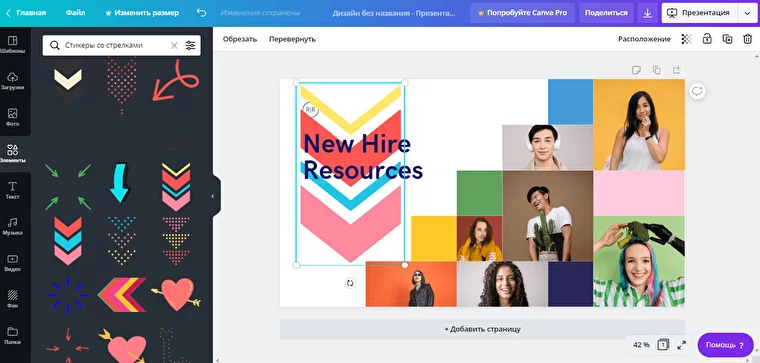
- Фотомозаика. Canva предлагает большое количество сеток для создании мозаики. Достаточно только перетащить изображение в пустую ячейку – и сервис автоматически оптимизирует его.
- Текстуры. В качестве фонов в Canva можно использовать не только изображение или заливку цветом, но также одну из множества текстур. Например, древесина, мох, ткань, бумага или дизайнерские узоры.
Конструктор графиков
График или диаграмма в Canva создаются в отдельном Конструкторе графиков, а затем их можно вставить в любой дизайн, в том числе в презентацию.
Сначала необходимо выбрать шаблон, они сгруппированы по функциям: Сравнения, Графическое представление, Управление проектами, Пропорции, Отношения, Тенденции.
Затем добавить свои данные, значки, символы, иллюстрации. Можно изменить цвет, шрифты, фоновые изображения, настроить яркость, контрастность и насыщенность.
Для того чтобы график гармонично вписался в палитру слайда, можно использовать для его оформления цвета использованных изображений. Для этого искусственный интеллект в Canva распознаёт основные цвета на фото и составляет из них палитру.
Готовый график можно скачать, распечатать, поделиться через ссылку, опубликовать на сайте или в соцсетях, а можно добавить в презентацию или любой другой графический дизайн Canva.
Инфографика
Особый раздел онлайн-платформы Canva посвящён созданию инфографики – наглядного представления данных. Подробно о видах инфографики можно почитать в этой статье , а об её использовании в презентациях здесь.
Можно подобрать шаблон сразу под конкретную цель (например, Создание бизнес-плана или Маркетинговый анализ), а можно использовать только саму структуру – таймлайн, список, элементы оформления и т.д. – для своей темы.
Canva как бы раскладывает шаблон на составляющие, определяет палитру использованных в нём цветов, даёт ключевые слова и выделяет значки, изображения и элементы. Редактирование шаблона инфографики происходит так же, как и слайдов презентации.
В заключительной (третьей чести) расскажем о совместной работе и об условиях использования Canva...
Следите за обновлениями на платформе Дзен и за нашими публикациями в блоге