Всем привет.
С вами образовательный портал по платформе 1С: Предприятие 8.3.
Сегодня мы с вами продолжим работать со справочником и изучим новый объект - Перечисления. Но, сейчас разберемся с домашним заданием.
1. Разбор домашнего задания
В конце прошлой статьи вам необходимо было самостоятельно добавить реквизит "Склад" в справочник "СписокТоваровИУслуг" (Рисунок 1).
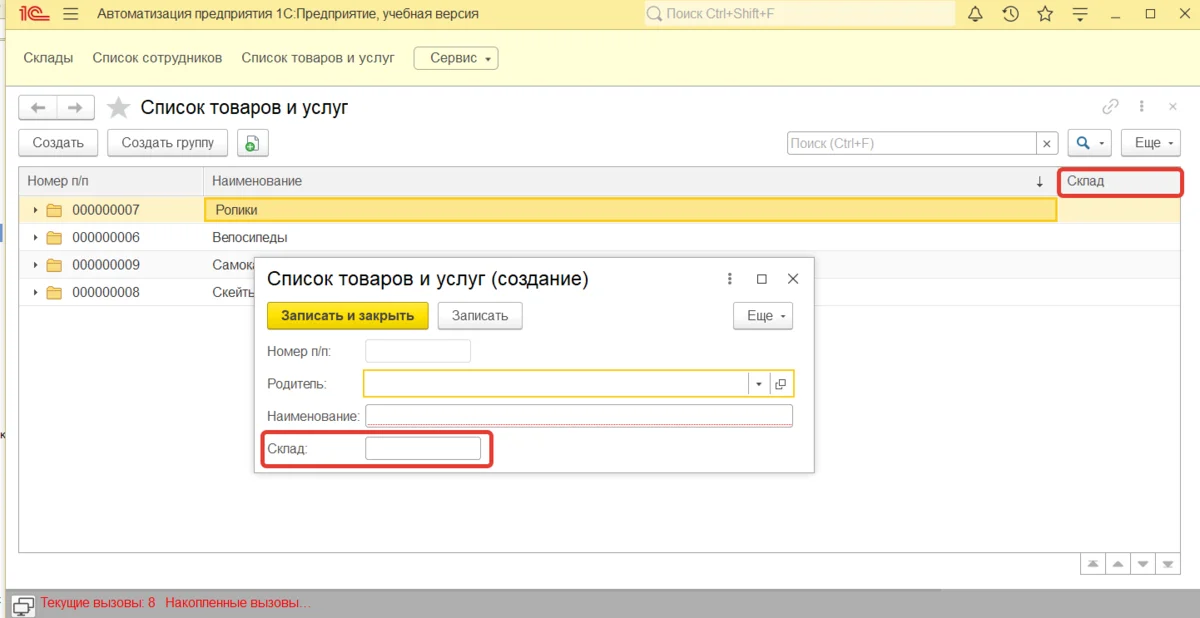
Особенностью добавления нового реквизита было то, что у нас уже были созданы формы, а мы знаем, что если есть "ручные" формы, то реквизит сам не добавляется и его нужно перемещать самостоятельно.
Начнем...
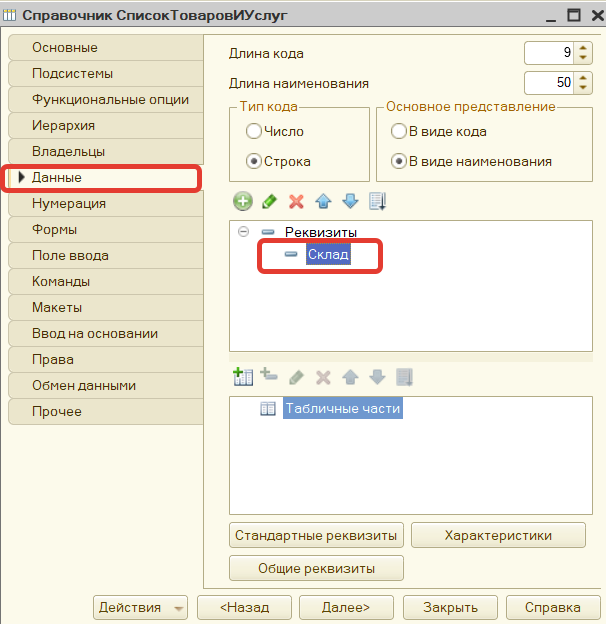
Откроем режим разработчика и справочник, перейдем на вкладку "Данные" и добавим реквизит "Склад" (Рисунок 2).
Перейдем теперь на вкладку "Формы" и дважды щелкнем по форме элемента(Рисунок 3).
Из правого окна перетаскиваем реквизит в левую колонку (Рисунок 4).
После этого он появится на форме (Рисунок 4). Запустим пользовательский режим и проверим изменения. Откройте справочник и нажмите кнопку "Создать", на форме элемента вы увидите реквизит "Склад" (Рисунок 5).
Но теперь посмотрите на форму списка, там нет этого столбца! Его нет, потому что мы еще не редактировали форму списка в режиме разработчика. возвращаемся в режим разработчика и открываем форму списка и таким же образом перетаскиваем реквизит из правого окна в левое (Рисунок 6).
Переходим в пользовательский режим и проверяем изменения, все теперь находится на своем месте. Вот мы все и сделали!
Теперь необходимо перейти к изучению нового материала.
Перечисления - это статический список, который никогда не меняется. Справочник - данные могут вносить и редактироваться пользователем, а перечисления вносятся один раз разработчиком и потом никогда не меняются.
Что может быть перечислением, которое не меняется? Это может быть пол, тип склада, вид автомобиля и так далее.
Перечисления применяются тогда, когда необходимо сделать выпадающий список (и не только, другой функционал будет рассмотрен в следующих уроках).
Сейчас мы сделаем так, что у нас будет выпадающий список для справочника "Список сотрудников", но в одном случае это будет сделано с помощью связи между справочником и перечислением, а второе связью между справочником и справочником. И узнаем в чем принципиальная разница!
Начнем со второго случая, так как у нас для него почти все готово.
Откроем в режиме разработчика справочник "СписокСотрудников", перейдем на вкладку "Данные" и увидим, что у нас есть реквизит "Пол" (Рисунок 7). Именно для него мы и сделаем выпадающий список.
Нам необходимо, чтобы при работе в пользовательском режиме был выпадающий список, который будет облегчать процесс работы пользователю и таким образом ускорять процесс работы.
Создадим еще один справочник, который назовем "Пол" (Рисунок 8). Его необходимо просто создать и больше ничего с ним делать не надо, просто закроем его.
Теперь необходимо открыть справочник "СписокСотрудников" и перейти на вкладку "Данные". Там необходимо выделить реквизит "Пол" и открыть его свойства (Рисунок 9).
Необходимо нажать на стрелку и там выбрать справочник "Пол", таким образом мы свяжем два этих справочника (Рисунок 10).
Таким образом мы указали, что для реквизита "Пол" будет связь со справочником "Пол". Перейдем теперь в режим пользователя и зайдем в справочник "Пол" (Рисунок 11) и там создадим два элемента "Мужской и Женский".
После этого перейдем в справочник "СписокСотрудников" и нажмем на кнопку "Создать" (Рисунок 12) и там на поле "Пол" нажмем на стрелочку, а потом "Показать все".
Нажав на кнопку "Показать все", мы автоматически переходим в справочник "Пол" и видим там два наших реквизита (Рисунок 13).
выберем элемент "Женский" и нажмем "Выбрать", после этого он автоматически появится на форме элемента (Рисунок 14). И заполним первого нашего сотрудника.
После этого первый сотрудник появится в папке "Работающие" (Рисунок 15).
Давайте изменим отображение папок, чтобы можно было сразу видеть всех сотрудников на своих местах. Для этого нажмите на кнопку "Еще" и там выберите "" (Рисунок 16).
В результате мы будем видеть сразу всех в своих папках (Рисунок 17).
Но, так как у нас всего один сотрудник, во второй папке у нас пусто. Давайте добавим второго сотрудника, который у нас когда-то работал, но уволился и в результате будет так (Рисунок 18).
Вот мы рассмотрели первый способ, с помощью которого можно сделать выпадающий список. Мы можем зайти в справочник "Пол" и добавить новый элемент "Неопределенно" (Рисунок 19).
И теперь если зайти в справочник "Список сотрудников", выбрать одного из сотрудников и нажать на выпадающий список, то он там появится (Рисунок 20).
Это первый случай и как можно сделать, а сейчас рассмотрим второй случай - он является более правильным для данной ситуации (когда список статичный и не меняется!).
Найдем на дереве объектов строку "Перечисления" и добавим новое перечисление "Пол". Перейдем на вкладку "Данные" и создадим 3 значения: Мужской, Женский, Не указан (Рисунок 21).
После этого перейдем в справочник "Список сотрудников", вкладка "Данные", выделим реквизит "Пол" и в свойстве "Тип" выбрать только что созданное перечисление "Пол" (Рисунок 22).
После этого перейдем в режим пользователя сразу в справочник "Список сотрудников" и нажмем кнопку "Создать", для добавления нового сотрудника (Рисунок 23).
Нажав на стрелку мы сразу видим выпадающий список, в котором сразу можно выбрать нужно новое значение и ненужно переходить в другой справочник. Это удобнее, когда список выпадающий небольшой и поэтому это более правильное решение данной задачи.
А зачем тогда первый случай? А первый случай нужен тогда, когда у вас в справочнике хранится много всяких значений и разработчик вообще не в курсе того, что там будет, а эти значения он знает и может таким образом автоматизировать систему.
Стоит заметить то, что если зайти теперь в двух предыдущих работников, у которых мы указывали через справочник, то у них будет такая же связь, а не предыдущая, так как мы ту связь удалили и установили через перечисление.
Теперь необходимо с помощью перечисления автоматизировать еще некоторые поля: поле "Склад" для справочника "СписокТоваровИУслуг" (Рисунок 23).
Чтобы это сделать, необходимо зайти в режим разработчика и создать перечисление "Склад", на вкладке "Данные" добавить два значения "Основной и Резервный" (Рисунок 24).
Затем зайти в справочник "СписокТоваровИУслуг" на вкладку "Данные" и для реквизита "Склад" указать связь с перечислением "Склад" (Рисунок 25).
После этого зайти в режим пользователя и проверить изменения.
После этого необходимо зайти в режим разработчика и удалить лишние объекты: справочник склад, справочник пол. У вас должно остаться так (Рисунок 26).
Мы их удалили, так как они нам не нужны и занимают лишнюю память компьютера и путают разработчика.
А домашним заданием вам будет сделать новое усовершенствование, которое показано на рисунке 27
Как это сделать? Нужно добавить новое перечисление с тремя значениями на вкладке "Данные": Внутренний, Внешний, Совместительство. А затем необходимо связать поле справочника с перечислением - все будет работать!
На этом статья урока подходит к концу. Попробуйте выполнить все действия, которые описаны в этом уроке.
Всем спасибо. Задать вопросы, которые у вас возникли вы можете, написав комментарий или вступить в группу и задать там свой вопрос. Ссылка для вступления в группу - t.me.Apiscourses
Так же можно посмотреть видео по платформе, для этого нажми YouTube
Или написать на электронную почту - awesome.razrab@yandex.ru
Прошлые уроки:
Введение Урок 1 Урок 2 Урок 3 Урок 4 Урок 5 Урок 6
На этом все. Жду Вас на следующем занятии.
P.S. Подписывайтесь на мой канал :-)