Продолжаем изучение объекта дерева конфигурации "Справочники".
Но как и обещал, сначала сделаем разбор практики, которая была в конце 9 урока - Изменение синонима стандартных реквизитов.
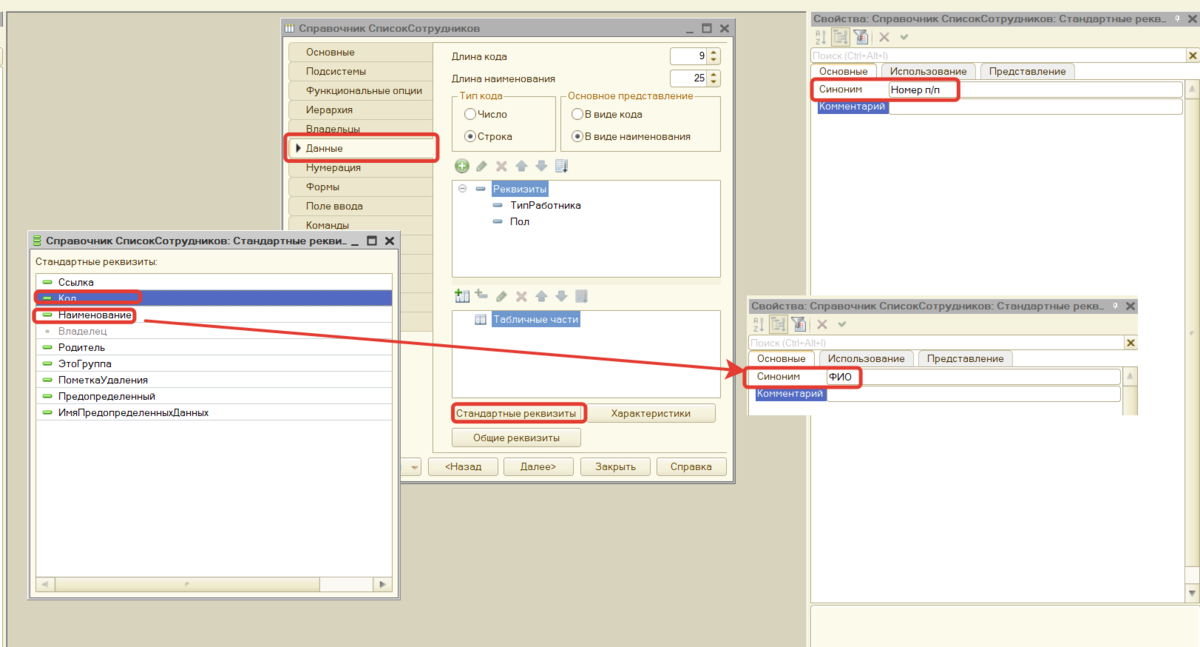
Напомню, что нам необходимо было для справочника "СписокСотрудников" изменить стандартные реквизиты: "Код" на "Номер п/п", а "Наименование" на "ФИО". Выполним это. Откроем режим разработчика, откроем окно объекта нашего справочника и перейдем на вкладку данные. Нажмем на кнопку "Стандартные реквизиты" (Рисунок 1) и изменим на необходимые нам.
Запустим пользовательский режим и проверим изменения (Рисунок 2).
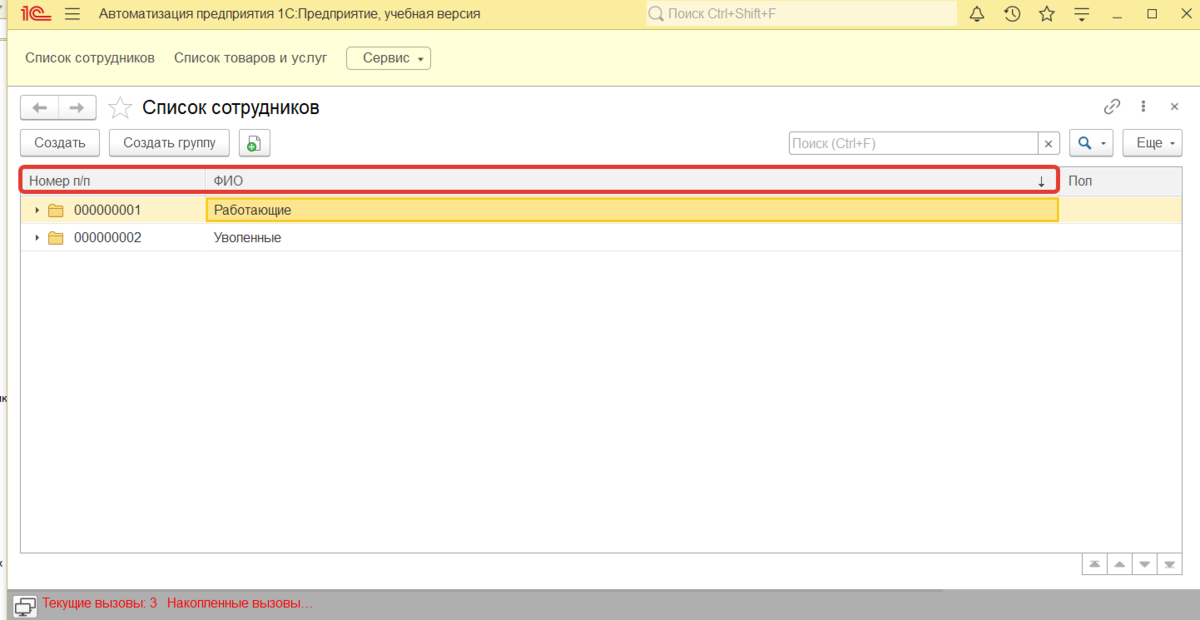
Все, таким образом вносятся изменения в стандартные реквизиты.
Теперь необходимо продолжить знакомиться со справочником и рассмотреть следующие моменты:
1. Менять длину кода и наименования
2. Как убрать вообще все стандартные реквизиты или оставить несколько
3. Автонумерация
Начнем с третьего пункта - Автонумерация.
Откроем справочник "СписокТоваровИУслуг", перейдем на вкладку "Нумерация" (Рисунок 3).
Посмотрите на рисунок 3, нужно разобраться со свойствами:
1. Автонумерация - если стоит галочка напротив этого свойства, то в справочнике нумерация будет происходить автоматически, а если убрать, то придется ставить все вручную.
2. Меняем длину наименования и кода:
Длина наименования - это количество символов, которое поместится в вашем поле (Рисунок 4).
Длина кода - это количество цифр в номере (рисунок 4). То есть, сейчас стоит 9 и это значит, что номера могут длиться до 999999999 номера.
3. Как убрать с формы стандартные реквизиты?!
Стандартные реквизиты не всегда подходят для автоматизации какого-то предприятия. Они нужны в основном для первых моментов работы программы, когда необходимо сразу же вести учет по вашим процессам. В большинстве случае создаются свои реквизиты, а стандартные реквизиты отключаются.
Сейчас мы это и сделаем!
Создадим справочник "Склады" (Рисунок 5) и запустим пользовательский режим.
В пользовательском режиме он выглядит так (Рисунок 6).
Посмотрите на рисунок 6. Нам нужно, чтобы поле (столбец) наименование исчез совсем, а вместо него появился столбец (поле) вид склада!
Сделаем это.
Перейдем в режим разработчика, откроем справочник и перейдем на вкладку "Поле ввода" (Рисунок 7). Там нажмем на многоточие в свойстве "Ввод по строке" и в новом окне из правой колонки переместим в левую колонку поле "Наименование" (Рисунок 8).
После этого у вас будет отображение так (Рисунок 8) и нажать "Ок".
В конечном итоге у вас в этом свойстве останется только одно поле - "Код" (Рисунок 9).
Теперь необходимо перейти на вкладку "Данные" и в свойстве "Длина наименования" поставить равно нулю (Рисунок 10)! И создадим реквизит "Вид склада".
Сохраним все изменения и перейдем в режим пользователя, откроем справочник "Склады" и добавим два склада: Основной и Резервный (Рисунок 11).
Как видно на рисунке 11 нет столбца "Наименование" и есть необходимый нам столбец "Вид склада". Таким образом убираются стандартные реквизиты и добавляются лишь те, которые необходимы.
Примечание. Стандартные реквизиты убираются в том случае, когда они нам не подходят. А в каком случае они могут не подходить?
Сами стандартные реквизиты имеют ограничения и у них маленький функционал, поэтому иногда есть смысл их отключать, а какой именно функционал - это вы узнаете в следующих уроках.
На следующем занятии мы с вами будем начинать делать нашу программу более функциональной, а именно познакомимся с новым объектом дерева конфигурации "Перечисление" и как из него сделать выпадающий список (рисунок 12).
Дам небольшое домашнее задание, которое мы обязательно разберем на следующем занятии.
Домашнее:
_________________________________________________________________________________________
Сделать так, чтобы в справочнике "СписокТоваровИУслуг" появился еще один столбец "Склад" (Рисунок 13).
Подсказка: в этом справочнике созданы формы, это значит, что после добавления реквизитов необходимо их переместить на форму!
_________________________________________________________________________________________
На этом статья урока подходит к концу. Попробуйте выполнить все действия, которые описаны в этом уроке.
Всем спасибо. Задать вопросы, которые у вас возникли вы можете, написав комментарий или вступить в группу и задать там свой вопрос. Ссылка для вступления в группу - t.me.Apiscourses
Так же можно посмотреть видео по платформе, для этого нажми YouTube
Или написать на электронную почту - awesome.razrab@yandex.ru
Прошлые уроки:
Введение Урок 1 Урок 2 Урок 3 Урок 4 Урок 5 Урок 6
Урок 7 Урок 8 Урок 9
На этом все. Жду Вас на следующем занятии.
P.S. Подписывайтесь на мой канал :-)
Буду благодарен за чаевые - https://yoomoney.ru/to/4100116532836145.