Windows Defender
Windows Defender или же Защитник Windows - это разработанное программное обеспечение от компании Майкрософт, которое обеспечивает защиту пользователя от вирусных угроз.
Не все пользователи могут смериться с работой данного приложения, ведь зачастую Defender использует много ресурсов ,а также даёт ложную тревогу на вирусные угрозы.
А теперь бы перейдём к самому главному - как его отключить?
Коротко и по порядку
Отключение защитника Windows (Windows Defender)
1)Нажимаем сочетание клавиш на клавиатуре [Win] + [I] (Клавиша Win находится обычно между клавишей [Ctrl] и клавишей [Alt] в левой нижней части клавиатуры)
2)Переходим в раздел Обновление и Безопасность и далее выбираем в левой части окна пункт Безопасность Windows.
3)После этого выбираем Защита от вирусов и Угроз
4)В появившемся окне под разделом Параметры защиты от вирусов и других угроз перейдите в Управление настройками .
5)Отключаем Защиту в режиме реального времени ,Облачную защиту и Автоматическую отправку образцов.
Далее переходим к отключение через групповые политики.
Отключение защитника Windows (Через групповую политику)
1)Нажимаем сочетание клавиш на клавиатуре [Win] + [R] и вводим туда gpedit.msc
2)Перед нами откроется редактор локальной групповой политики
3)В меню слева выбираем Конфигурация компьютера - Административные шаблоны - Компоненты Windows - Антивирусная программа "Защитник Windows".
4)В правой части окна находим пункт Выключить антивирусную программу "Защитник Windows" . Откроем его двойным щелчком мыши.
5)В открывшимся окне Ставим галочку (кружочек) на Включить и сохраняем нажатием на кнопку ОК
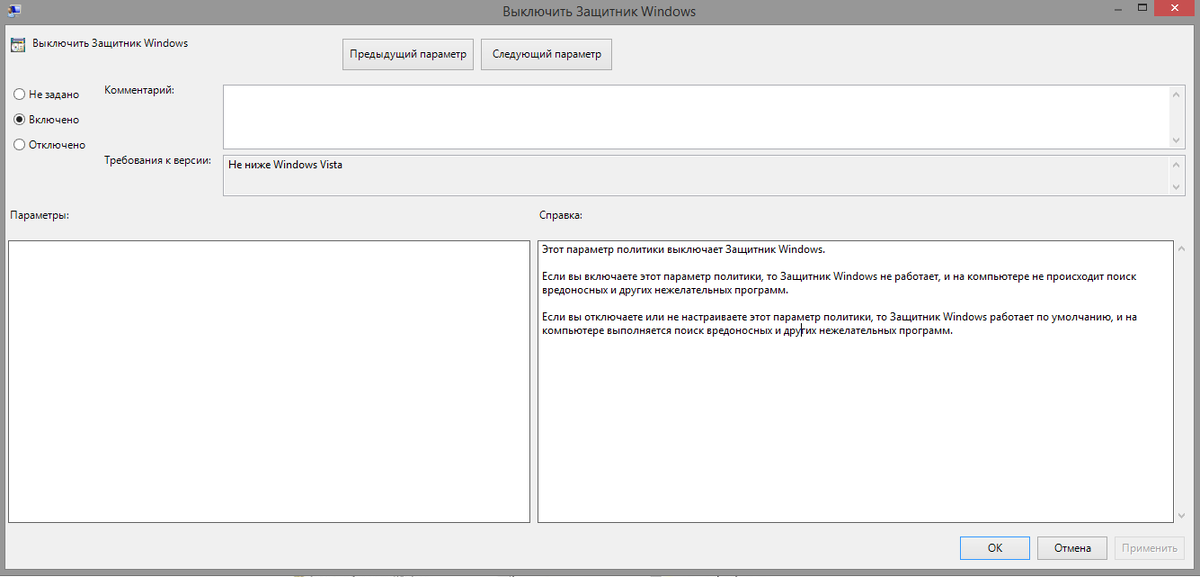
По аналогии делаем данные манипуляции со следующими параметрами "Разрешить запуск службы защиты от вредоносных программ" и "Разрешить постоянную работу службы защиты от вредоносных программ" (установить Отключено). Зайдите в подраздел Защита в режиме реального времени, дважды кликните по параметру "Выключить защиту в реальном времени" и установите значение Включено
После этого перезагружаем компьютер.
Для более опытных открываем командую строку с правами администратора :
1)[Win]+[R]
2)Набираем cmd
3)Нажимаем сочетание клавиш [Ctrl]+[Shift]+[Enter] (Запустит сразу с правами администратора)
4)В командной строке набираем gpupdate /force и нажимаем Enter
5)После завершения обновления политики можно закрыть окно
