С появлением SSD дисков (твердотельных накопителей) у рядовых пользователей вопросов по работе не возникает. Установлена система с программами — всё работает. Зачем что-то изобретать? Давайте разберём ,что же всё таки нам стоит делать ,а чего не стоит.
Дефрагментация
Что такое вообще эта дефрагментация? — всё легко .Это процесс перераспределения фрагментов файлов.
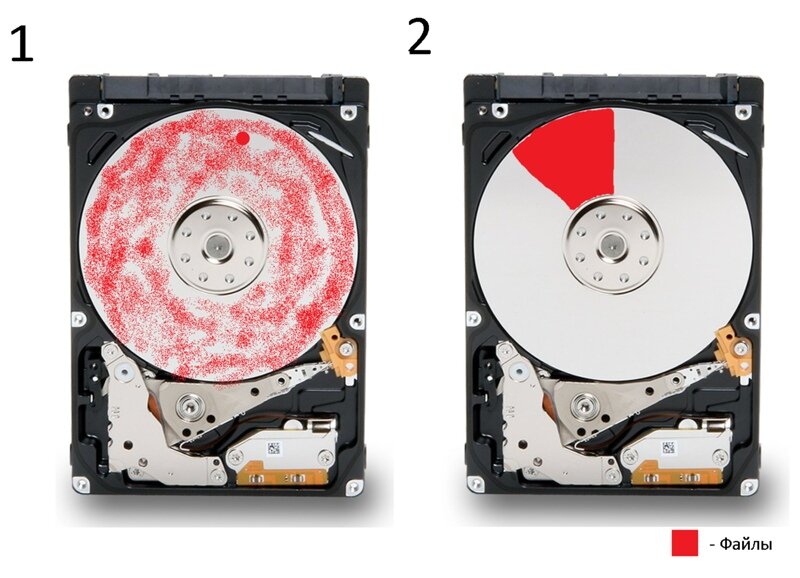
Со временем установленные на диске файлы «фрагментируются» — куски файлов в хаотичном порядке разбегаются по «кластерам» (логическая единица хранения данных) .Наиболее сильно фрагментируются файлы, которые часто меняют размер.Влияет ли на производительность? — однозначно да.
На обычном рядовом жёстком диске (далее HDD) — этот процесс мы рекомендуем выполнять раз в месяц. Лично мы используем для этого стороннюю утилиту Defraggler
Но что если у нас SSD?
Так как Твердотельный накопитель (далее SSD) — имеет другой принцип работы ,данную функцию мы рекомендуем отключить. Поскольку процесс дефрагментации подразумевает собой перемещение информации с одной части диска в другую — данный процесс сократит срок службы SSD (так как SSD имеет определенный ресурс циклов перезаписи).
Как отключить дефрагментацию?
Зайдём в «Этот компьютер » — кликаем правой кнопкой мыши (далее ПКМ) — выбираем «Свойства »
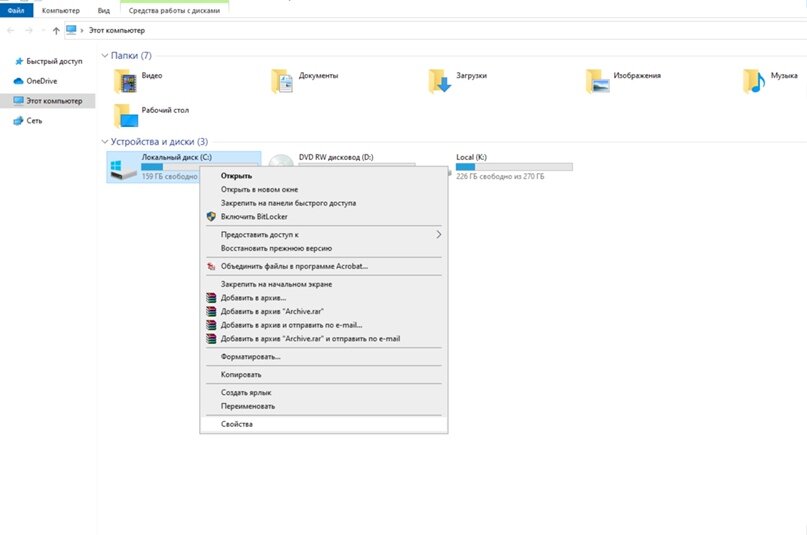
Далее в окне свойств переходим на вкладку «Сервис » и выбираем «Оптимизировать »
Мы видим все жёсткие диски или их разделы. Нам нужно выбрать наш SSD диск (с 99.9% даю зуб, что у вас на ней стоит операционная система и значится он диском C) и нажать «Изменить параметры ». Далее снимаем галочку «Выполнять по расписанию » и применяем настройки «Ок »
Поздравляю — вы справились )
Гибернация
Режим гибернации - это режим пониженного потребления электроэнергии, разработанный в первую очередь для ноутбуков.
Смело отключаем — если мы на стационарном ПК ,если же ноутбук и вы часто эксплуатируете его от батареи — оставьте данную функцию включенной.
Для отключения режима гибернации :
1.Нажимаем сочетание Клавиш WIN +R
(Клавиша Win располагается обычно между клавишей Alt и Ctrl )
2.В открывшемся окне вводим cmd и нажимаем сочетание клавиш Crtl +Shift+Enter
3.В открытую консоль вводим команду: powercfg -h -off
Нажимаем Enter.
Поздравляю. Режим гибернации выключен.
Служба Superfetch
Служба Superfetch — если говорить простым языком, то данная служба заранее записывает все необходимые для работы данные приложений с жесткого диска в оперативную или флэш память.
А это лишние циклы перезаписи на SSD.
Если же у вас HDD — убедитесь в Диспетчере задач не тянет ли на себя одеяло эта служба. Если же у вас Диск загружен на 80-90-100% из-за неё — отключаем.
Для отключения службы Superfetch:
1.Нажимаем сочетание Клавиш [WIN ]+[R]
2.В открывшемся окне вводим cmd и нажимаем сочетание клавиш Crtl +Shift+Enter
3.Вводим команду : sc config SysMain start= disabled
Нажимаем Enter
И последнее : проверьте Включено ли кэширование записей
Технология применима как для HDD,так и для SSD.
1.Нажимаем сочетание Клавиш WIN +R
2.В открывшемся окне вводим devmgmt.msc и нажимаем сочетание клавиш Crtl +Shift+Enter
3.В открывшемся окне «Диспетчер устройств » находим вкладку «Дисковые устройства » ,где выбираем наш диск. (советуем просмотреть все)
4.Нажимаем ПКМ по диску — «Свойства ».
Далее вкладка «Политика » — ставим галочку «Разрешить кэширование записей для этого устройства »
Заключение
Хотелось бы сказать ,что данные процедуры несут рекомендательный характер.
Данная статья подготовлена на опыте наших специалистов, которые застали появление SSD дисков и большое количество операционных систем (вместе с их работой)