На фоне неудачных мартовских обновлений Microsoft появляется вопрос: «Как правильно приостановить получение обновлений?».
При этом, не вмешиваясь в работу системы. Без отключения Центра обновлений, шаманства с правами доступа на файлы и прочих утилит.
Рассмотрим, какие есть способы. В качестве «примера» — Windows 10 Pro Версия 1909 (сборка ОС 18363.1440). Поэтому снимки экранов будут адаптированы под этот релиз.
1. Задать сетевое подключение как ограниченное (лимитное)
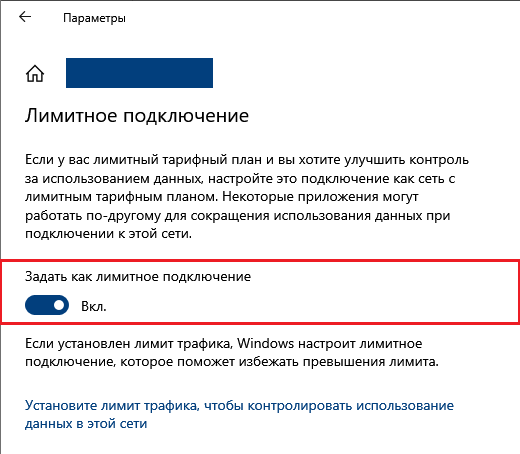
В этом случае Windows будет считать соединение с сетью Интернет как лимитное по трафику. И чтобы не вогнать пользователя в долги, т. к. может взиматься дополнительная плата, ОС усилит контроль за данными и сократит трафик. В том числе загрузку обновлений — что нам и надо.
Условия:
- установить для вашего сетевого подключения признак «лимитное подключение»;
Параметры — Сеть и Интернет — {ваша сеть Wi-Fi/Ethernet} — {название сети} — опция «Задать как лимитное подключение» = «Вкл.»
- в параметрах Центра обновлений запретить скачивание обновлений через лимитные подключения данных.
Параметры — Обновление и безопасность — Центр обновления WIndows — Дополнительные параметры — «Скачивать обновления через лимитные подключения данных» = «Откл.»
Чем «плох» этот способ
Условные минусы:
- Если ваша техника использует одно постоянное подключение, то вполне рабочий. Активировали — и забыли. Загрузка обновлений прекратится. К моменту, когда выйдут исправления, можно вернуть все обратно. Упс, опять же вручную.
- Когда вы перемещаетесь/переключаетесь между многими сетями — то здесь чуть сложнее. Опцию «задать как лимитное» придется включить для каждого подключения (сети).
2. Приостановка через настройки Центра обновлений
Установку обновлений можно приостановить на время — максимум на 35 дней. После этого периода, Windows запросит получение новых обновлений, прежде чем их можно будет снова приостановить.
Еще раз — по достижении предела приостановки, вам потребуется установить последние обновления, перед тем как вы сможете опять приостановить их скачивание и установку.
Количество дней приостановки по категориям
Приостановка всех обновлений — до 35 дней (к текущей дате)
Обновление компонентов (включает новые функции) — до 365 дней
Исправления системы безопасности — до 30 дней
Параметры — Обновление и безопасность — Центр обновления Windows — Дополнительные параметры — Раздел «Приостановка обновлений»
3. Активация режима «В самолёте»
Сомнительное решение, но имеет право быть. В этом режиме отключаются все беспроводные соединения (Wi-Fi, сотовая связь и Bluetooth).
Понимаем, что этот способ подходит только в редких случаях, когда для работы не требуется какой-либо доступ в Сеть. Если он настроен по «воздуху».
Параметры — Сеть и Интернет — Режим «в самолёте» — «Включите эту функцию» = «Вкл.»
4. Приостановка с помощью редактора локальной групповой политики
Похож на вариант 2, со своими нюансами и по-другому. Один недостаток — подходит только для Pro-версий ОС. Подробно описан в статье «Как приостановить получение обновлений Windows 10».
Конфигурация компьютера — Административные шаблоны — Компоненты Windows — Центр обновления Windows — Центр обновления Windows для бизнеса — «Выберите, когда следует получать предварительные сборки и обновления компонентов»
Также, с помощью редактора, можно настроить параметры обновления на обязательное уведомление о загрузке.
Когда Windows обнаружит обновления, которые применимы к компьютеру, вы получите уведомление о том, что обновления готовы к загрузке.
А после перехода в Windows Update сможете загрузить и установить доступные обновления. Но эта команда уже в ваших руках.
Настройка по умолчанию: загрузить обновления автоматически и уведомить, когда они готовы к установке. Меняем на значение «уведомлять перед загрузкой и установкой обновлений».
Конфигурация компьютера — Административные шаблоны — Компоненты Windows — Центр обновления Windows — Настройка автоматического обновления
Другие полезные материалы
_____________________________________
⚡ Подписывайтесь на канал или задавайте вопрос на сайте — постараемся помочь всеми техническими силами. Безопасной и производительной работы в Windows и 1С.