И так новый день и как я обещал, делаю 2ю часть ) Начнём?
Всем привет с вами TheNegativ^_^
Рубрика:
Свой сайт: настраиваем на прием трафика, и ориентируемся на 1000 рублей прибыли каждый день.
Продолжаем наш с вами разбор заработка на сайтах, сегодня будет максимально информативно , если кому-то скучно или не интересно, и хочется бабла сразу, и ничего не делая, то тут вы такого не увидите. Кнопками " бабло " не располагаем.
Рад вас всех видеть на моем канале , и сегодня пишу вам уже второй можно сказать урок, по созданию пассивного дохода на сайтах, а потом их продаже. ПОДПИШИСЬ:3
Так, вот первый урок для тех, кто пропустил по каким-либо причинам - " Создаем дополнительный источник пассивного дохода от 1000 рублей ежедневно ". В нем мы с вами выбрали тему сайта, придумали домен, и настроили всё для начала работы.
Содержание сегодняшнего урока:
- Robots ;
I. Какие настройки необходимо сделать
Мы уже выбрали домен, зарегистрировали его и связали с хостингом, теперь нам необходимо сделать несколько пошаговых манипуляций, которые значительно помогут нашему сайту.
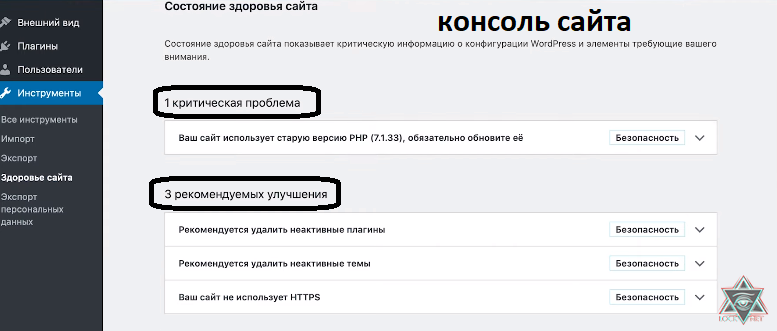
На счет обновления PHP, это язык программирования, на котором написан наш Wordpress, то есть сайт. Чем свежее обновление, тем лучше.
II. Обновляем PHP
Заходите в "Управление сайтом" и находите свой домен, справа напротив него будет шестеренка, нажимаете ее, и попадаете в такое окно:
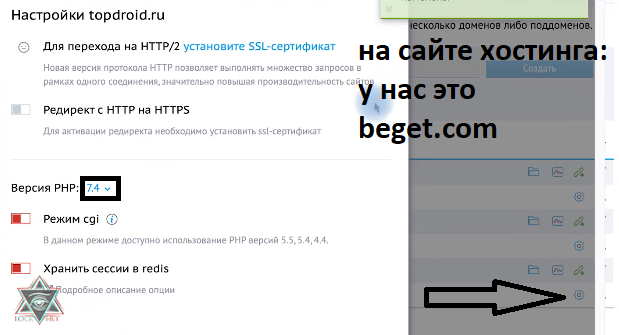
Затем нажимаете маленькую галочку и выбираете максимальную версию PHP, и сохраняете.
III. Установка полезных плагинов
Переходите во вкладку "Плагины" и удаляете все предложенные неактивные, затем нажимаете "Добавить новый", находите через поиск сначала вот этот:
Нажимаете "Установить", далее нужен плагин, который будет переводить кириллицу в латиницу, чтобы поисковиками сайт легче "читался ":
Да и визуально будет выглядеть более приятно.
Важный момент: плагины, которые я вам показываю, они бесплатные, и максимально эффективные.
Теперь нам нужен еще один плагин, называется XML-карта сайта. Ее наличие улучшает прохождение через поисковики, среди других сайтов, которые борются за позиции в выдаче.
Через поиск найти просто: пишете слово "google " и спускаетесь немного вниз.
Теперь нам надо ускорить наш сайт, чтобы он быстрее загружался и подгружал все материалы, которые вы на него добавите, для этого нам потребуется плагин кэша:
Далее обязательно все плагины активируйте после установок.
Настроим первый плагин - Yoast SEO:
Нажимаете кнопку "Настройки", затем вкладку "Возможности", там обязательно отключите встроенную XML-карту сайта, так как мы отдельным плагином ее подключили.
Теперь переходим в Отображение поисковой выдачи :
- в категории Общие , обязательно удалите всё, что написано в SEO Title;
- в категории Типы содержимого также удалите всё, что написано в SEO Title;
- тоже самое делаете во вкладке Таксономия, затем убираете метки и отключаете архивы по формату;
- в Архивах отключаете "Архивы авторов", архивы по датам тоже, 404 страницу оставляете.
Для этого плагина всё готово, по сути это "база" из настроек, сохраняете каждое изменение.
Настроим плагин - Google XML Sitemap:
На самом деле по умолчанию уже стоит всё что нам нужно. Единственное, что нужно будет добавить - это "включить категории":
Также еще нужно сделать вот этот нюанс, это про "ежедневный контент":
Всё, Sitemap готов, сохранили параметры.
Плагин RusToLat настраивать не нужно, оставляем его как есть после установки и активации.
Настроим плагин - WP Fastest Cache Options:
- меняете в главных настройках, внизу на русский язык, галочки ставите на: 1)кэширование, 2)новая запись, 3)обновление записи, 4) сжатие HTML-страницы, 5) сжатие CSS, 6) объединение CSS, 7) объединение JS, и еще вот эти три пункта:
Все готово, обязательно все перепроверьте и сохраните.
Так, нам нужен будет еще один плагин для галерей - LightBox, заходим обратно в "Плагины" и добавляем еще один через поиск:
Он открывает картинки красиво, можно сказать "всплывающими" эффектами, в общем сайт не будет выглядеть как параша, с которой хочется уйти побыстрее.
Так, с плагинами все, теперь можем переходить к следующей теме.
IV. Оформление сайта
По поводу шаблонов скажу так: выбирайте те, которые максимально выглядят стильно и удобно, если мы делаем контентный сайт, то соответственно гости должны с комфортом перемещаться по нашим статьям на всех страницах.
Так, хоте бы еще вернуться ненадолго к плагинам, и порекомендовать Clearfy, он устанавливается извне, то есть zip архивом загружается прямо в консоль.
В общем когда вы уже станете любителем, и не будете ведь вечным новичком, то сами для себя уже определитесь с нужными вам плагинами, и будете выбирать не только среди бесплатных, и из числа платных.
Для самого старта бесплатных более чем достаточно вам, поэтому пользуйтесь.
По оформлению инфы много не даю, так как тут вам нужно выбрать оптимальный бесплатный шаблон под свою тематику, а с логотипами разберемся в других уроках.
V. Сертификат безопасности
Переходим на сайт нашего хостинга, в нашем обучении мы используем beget.com, и он предоставляет https нам бесплатно, и буквально в пару кликов.
Нажимаете на этот маленький щит с надписью ssl, и у вас появиться такое окно, в котором вы выбираете "Стандартный" сертификат и нажимаете "Установить":
Далее, после того как у вас сертификат будет установлен, вам нужно будет зайти в раздел "Сайты" и нажать на шестеренку напротив вашего домена, вам нужно будет вручную включить HTTPS:
На этом всё, вы теперь сделали свой сайт безопасным для пользователей.
VI. Robots
Настроим файл, который отвечает за работу с поисковым алгоритмом, и в нем прописаны данные которые НЕ нужно индексировать. Сделать этот этап нужно. пусть он будет у вас домашним заданием, за инструкцию возьмите статью на VC.ru:
Как его потом загрузить на сайт?
На главной странице beget есть раздел, называется "Файловый менеджер", нужно найти папку с названием вашего сайта, заходите в папку public.html и в нее переносите файл. Всё.
VII. Постоянные ссылки
Обязательно нужно настраивать ЧПУ, то есть постоянные ссылки для наших статей. В Wordpress они настроены криво и неправильно короче.
Для поисковых систем это "плохо ", поэтому выбираем точку с названием произвольно и все, что будет справа в окошке удаляем.
Что выбрать тогда?