Всем доброго времени суток! С Вами образовательный канал по платформе 1С: Предприятие 8.3.
Сегодня мы с вами изучим новый объект дерева конфигурации - справочник (Рисунок 1).
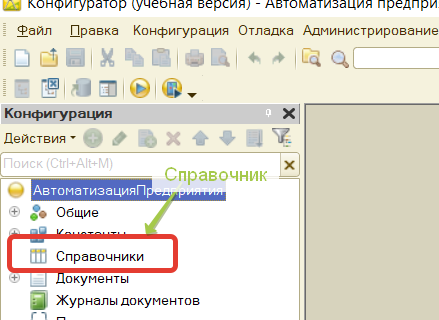
Что такое справочник?
Справочник - это объект, который предназначен для хранения какой-либо информации.
В русском языке тоже есть такое понятие как справочник. Это, например, справочник каких-то терминов - то есть это книга (или что-то другое), что содержит информацию о каком-либо предмете, явлении и т.п.
Энциклопедический словарь - это тоже справочник который содержит большой объем информации. То есть, в нашем быту очень много справочников. Так и в платформе 1С, это объект, который будет содержать необходимую нам информацию.
Какая информация у нас в программе должна содержаться? Чтобы это понять, необходимо обратиться к ТЗ - техническое задание, в нашем случае - к той задаче, которую мы поставили на вводном занятии (Введение).
Зная какие цели преследует приложение, мы понимаем, что справочник нам пригодится для хранения списка штата сотрудников, для товаров, которые закупает предприятие и продает и многой другой информации, которую необходимо автоматизировать.
Так как наше предприятие - это магазин, который покупает и продает товары, то начнем с создания справочника "Товары".
Приступим к практике. Запустим нашу ИБ (конфигурацию) в режиме разработчика (конфигуратор), откроем дерево конфигурации, найдем там строку (объект) справочник и добавим новый справочник, который называется "СписокТоваровИУслуг" (Рисунок 2).
В понятиях 1С этот справочник всегда называют Номенклатура - это термин, который содержит в себе уже понимание того, что в нем есть и товары и услуги.
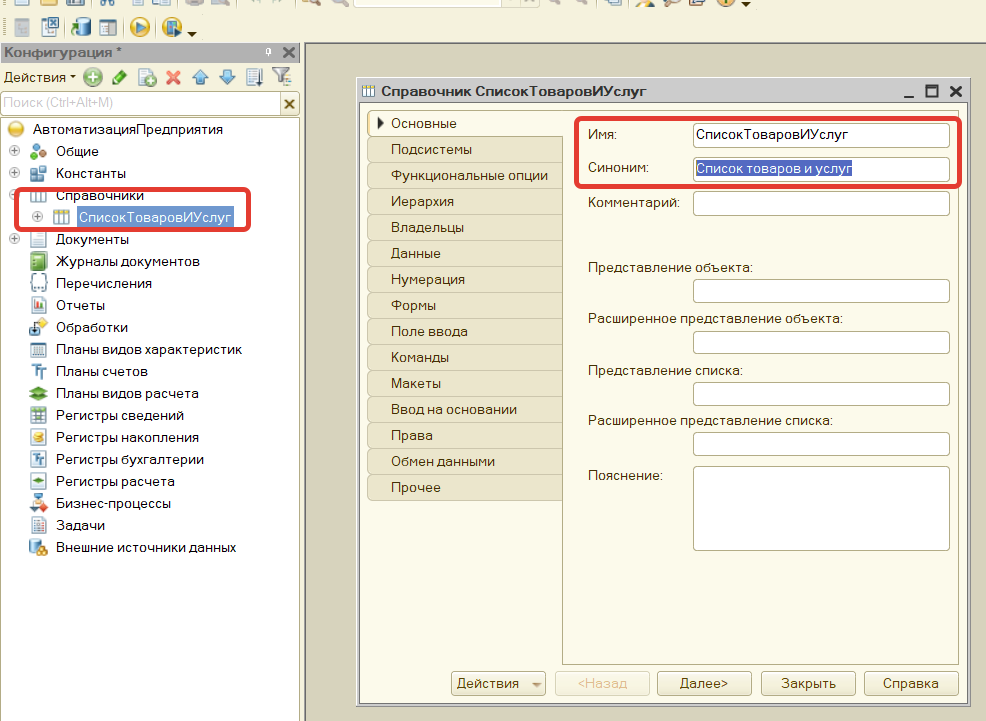
Напомню, что поле "Имя" задается согласно требованиям - посмотреть тут. Имя - нужно для разработчиков, а Синоним - отображается у пользователя.
Запустим теперь пользовательский режим "Сервис-1С:Предприяятие", принимаем все изменения и обновления, нажимаем "Да" и "Принять" (Рисунок 3-5)
Сверху появился наш справочник. Нажмите на него и он откроется (Рисунок 6).
Прежде, чем идти дальше, необходимо разобраться в том, из чего он состоит и почему все так. Присмотритесь, на рисунке 6 наш справочник. У него откуда-то появились два столбца: Наименование и Код.
Откуда они взялись эти столбцы? Тут объяснение такое.
Платформа разработана таким образом, чтобы при создании справочника (документа или другого объекта) можно было перейти в пользовательский режим и сразу же приступить к автоматизации процессов, в данном случае, платформа сама добавила нам два столбца - Наименование и Код. То есть, вы зашли в пользователя и сразу же можете вносить в нее свои данные, например, товары.
Наименование и Код - это стандартные реквизиты, которые платформа создает сама автоматически. Как и где увидеть эти поля?
Перед тем, как понять откуда они берутся и как, давайте создадим один элемент в нашем справочнике и назовем его "Велосипед скоростной детский" (Рисунок 7). Нажмите кнопку "Создать" и введите название товара в поле "Наименование", а поле "Код" оставьте без изменений.
Нажмите кнопку "Записать и закрыть" и увидите свой элемент в списке (Рисунок 8)
Обратите внимание на два момента, один из которых виден еще на рисунке 7. Не полностью поместилось название нашего товара - это первый момент, а второй момент - на рисунке 8 столбец "Код" заполнился сам. Почему так? Все просто!
Полностью название не поместилось потому, что у этого поля есть ограничение по количеству символов в поле.
А второй момент, где поле код заполнилось автоматически - это у платформы механизм, который автоматизирует процесс заполнения.
Нужно теперь разобраться, где и как увеличить количество символов для более полного названия и посмотреть, где эти поля находятся.
Поле Код и Наименование - это стандартные реквизиты. Весь процесс разработки и все инструменты находятся в режиме разработчика - конфигуратор, а это значит, что переходим в него. Закроем окно пользовательского интерфейса, откроем наш справочник и перейдем на вкладку "Данные" (Рисунок 9).
Посмотрите на рисунок 9 и вы увидите окно, которое называется окно объекта. Почему оно так называется? Потому что справочник это объект, мы открыли справочник, а значит открыли окно объекта справочника.
На рисунке видно, что сверху у нас есть поля: Код и Наименование - они выделены черным прямоугольником. У этих реквизитов есть длина и мы видим, что у поля "наименование" стоит 25.
Длина - это количество символов, которые поместятся в этом поле, а в данном случае 25 символов. Что понимается под символом? Символ в данном случае - это буквы, цифры и специальные символы (точка, запятая и т.д.) и пробел тоже входит в это число!!!
Давайте увеличим ее на 50, а код оставим без изменений (Рисунок 10).
Посмотрите теперь ниже, там вы увидите фиолетовый прямоугольник, внутри него находится кнопка "Стандартные реквизиты". Пока просто обратите на нее внимание, она нам потом пригодится.
Увеличили длину поля "Наименование" и теперь перейдем в пользовательский режим, обновив конфигурацию и приняв изменения. Зайдем в наш справочник, найдем в списке элемент, который мы недавно создали и дважды по нему щелкнем, откроется форма изменения данного элемента (Рисунок 11). Заполните до конца название и обязательно нажмите кнопку "Записать и закрыть", в противном случае изменения не вступят в силу.
Примечание. Выше и ниже я буду говорить (говорил) список - форма списка, форма элемента - это название, с которым мы будем работать всегда. Их мы начнем изучать немного позже, пока сильно не вдумывайтесь
Создадим теперь в пользовательском режиме еще несколько элементов, чтобы увеличить список для наглядной работы.
Создадим следующие: Велосипед взрослый, Самокат, Роликовые коньки, Скейтборд.
Теперь справочник со списком товаров выглядит следующим образом (Рисунок 12).
Посмотрите на рисунок 12, там есть список разных товаров. А теперь представьте ситуацию, когда у вас будет 1000 позиций таких товаров или несколько тысяч позиций, то становится совсем неудобно. Придется в этом большом списке искать наш определенный товар. Чтобы упростить процесс работы нам необходимо сделать так, чтобы была возможность группировать наши товары по категориям: "Велосипеды", "Ролики", "Скейты", "Самокаты" и так далее.
Как же это сделать? И в каком режиме?
Все эти изменения необходимо сделать в режиме разработчика. Закрываем пользовательский режим и переходим в режим "Конфигуратор". Там открываем окно объекта "СписокТоваровИУслуг" и переходим на вкладку "Иерархия" (Рисунок 13).
Перейдите на вкладку и поставьте галочку "Иерархический справочник" с видом иерархии "Иерархия групп и элементов". Что такое иерархия групп и элементов, мы разберемся немножко позже. А пока, запустим пользовательский режим и проверим какие изменения произошли. Команда "Сервис-1С:Предприятие". Откроем справочник и увидим, что там появилась кнопка "Создать группу" (Рисунок 14).
Нажмите на нее и откроется форма создания группы (Рисунок 15).
Создадим группу "Велосипеды", а поле "Родитель" оставим пустым и нажмем кнопку "Записать и зарыть". После этого у вас появится группа (Рисунок 16). Перетащим в нее наши велосипеды.
Примечание. Поле "Родитель" - это значит, что этот элемент относится к какой-то группе.
Раскройте папку и откройте элемент любого велосипеда, там вы увидите поле "Родитель", оно будет заполнено (Рисунок 17).
Таким образом, поле родитель отвечает за то, в какой группе будет находиться элемент!!!
Таким же образом создадим папки: "Ролики", "Скейты", "Самокаты" (Рисунок 18) и переместим туда соответствующие названиям элементы.
Таким образом, Иерархия - это возможность создавать группировку, а точнее создавать папки, чтобы размещать в них нужные элементы.
В режиме разработчика мы на вкладке "Иерархия" поставили галочку и там была стрелка, где была возможность выбрать "Иерархия групп и элементов". Это означает, что в этом справочнике мы можем создавать и группы (это наши папки) и элементы, которые могут находиться и в папке и за пределами папок.
В этой статье мы научились создавать справочник, делать его иерархическим и посмотрели как это все работает в пользовательском режиме.
В следующей статье мы разберемся с тем, что такое элементы, форма списка, форма элемента - научимся их создавать и с ними работать, а так же изменять название стандартных реквизитов.
На этом статья урока подходит к концу. Попробуйте выполнить все действия, которые описаны в этом уроке.
Всем спасибо. Задать вопросы, которые у вас возникли вы можете, написав комментарий или вступить в группу и задать там свой вопрос. Ссылка для вступления в группу - t.me.Apiscourses
Так же можно посмотреть видео по платформе, для этого нажми YouTube
Или написать на электронную почту - awesome.razrab@yandex.ru
Прошлые уроки:
Введение Урок 1 Урок 2 Урок 3 Урок 4 Урок 5 Урок 6
На этом все. Жду Вас на следующем занятии.
P.S. Подписывайтесь на мой канал :-)
Буду благодарен за чаевые - https://yoomoney.ru/to/4100116532836145.