С каждым новым релизом Ubuntu Canonical все больше старается приблизиться к простым пользователям, завоевывая свое место в их сердцах. По этому же пути активно идут и другие основные разработчики Linux систем, такие, как к примеру, Red Нat. Fedora 33 по моему разумению стала просто прекрасной. У меня на другом ноутбуке она стоит в редакции KDE. Я специально не стал в ней ковыряться, чтобы проверить как то или другое работает, а просто поставил и никуда не лезу. Сколько времени стоит, все работает, ни одного сбоя, никаких нареканий. Все работает как часы, автоматом ставятся обновления, проблем нет никаких. Тоже самое относится и к Ubuntu. Включил сетевой кабель домашнего интернета, или по WiFi, выбрал свою сеть, ввел пароль и все заработало. Это радует. Даже Microsoft пошел на встречу Linux и позволил в последних версиях Windows 10 производить установку Ubuntu из своего магазина приложений. Хотя, зачем он это сделал, мне не понятно, так как назвать это полноценной Ubuntu я не могу. Скорее, это для разработчиков. Но факт остается фактом. Ходят слухи, что Microsoft потихоньку начал отдаляться от своего любимого Windows, переводя свои силы на разработки облачных технологий. Не знаю, правда это, или нет, но слухи такие ходят.
Что касается установщика Ubuntu, то он прост и визуально привлекателен. Для тех, кто умеет читать, трудностей при установке системы возникнуть не должно. Однако, на мой взгляд, при установке в разделе с выбором жестких дисков есть опция, которая предлагает вам оставить все как есть, или включить LVM, что может озадачить малоподготовленного пользователя. Я думаю, что если эта опция будет автоматически включаться, то ничего страшного не будет. Даже наоборот, это лучше будет. А уж кому нужно LVM с шифрованием, так после установки системы можно позволить включить с последующим перезапуском.
LVM — это Logical Volume Management, или система управления логическими томами или файловыми системами, являющаяся более гибкой и мощной по сравнению с традиционным разделением диска на сегменты и форматированием этих сегментов определенным форматом файловой системы. Традиционно с этим отлично справляется GParted. Но для работы с Gparted с целью изменения раздела диска, или его перемещения, эти разделы должны быть не задействованы, то есть надо грузиться с LiveCD, чтобы проводить подобные операции. LVM позволяет все это делать, как говорится, на ходу. Простому пользователю это конечно не нужно, но со временем, почему бы и нет.
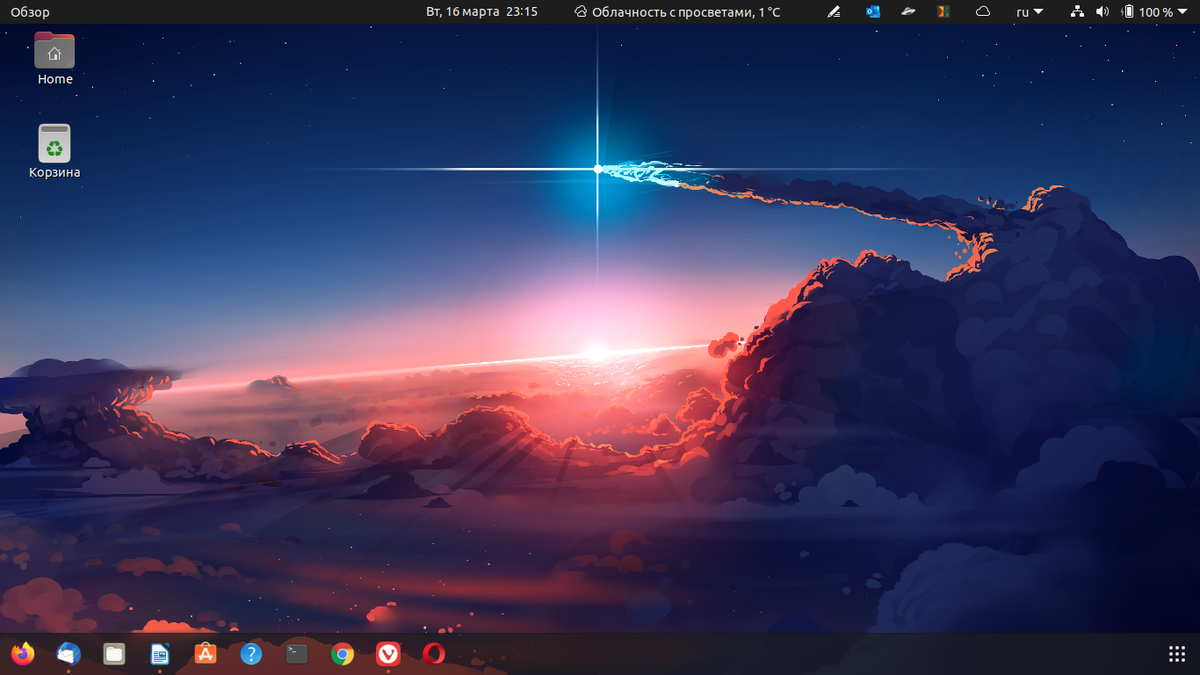
При первом запуске системы как обычно вам предлагается установить обновления системы. Фон рабочего стола в этот раз представлен (как и следует из названия системы) некой человекообразной «крутой» гориллой. Цветовой фон представлен темными тонами. Мне не очень понравилось изображение этой гориллы и я его сменил с помощью программы для работы с обоями рабочего стола. Они имеются в магазине приложений Ubuntu. Кстати, хочу обратить внимание на сам магазин приложений. По сравнению с прошлыми версиями он видоизменен и в нем появилось много новых программ.
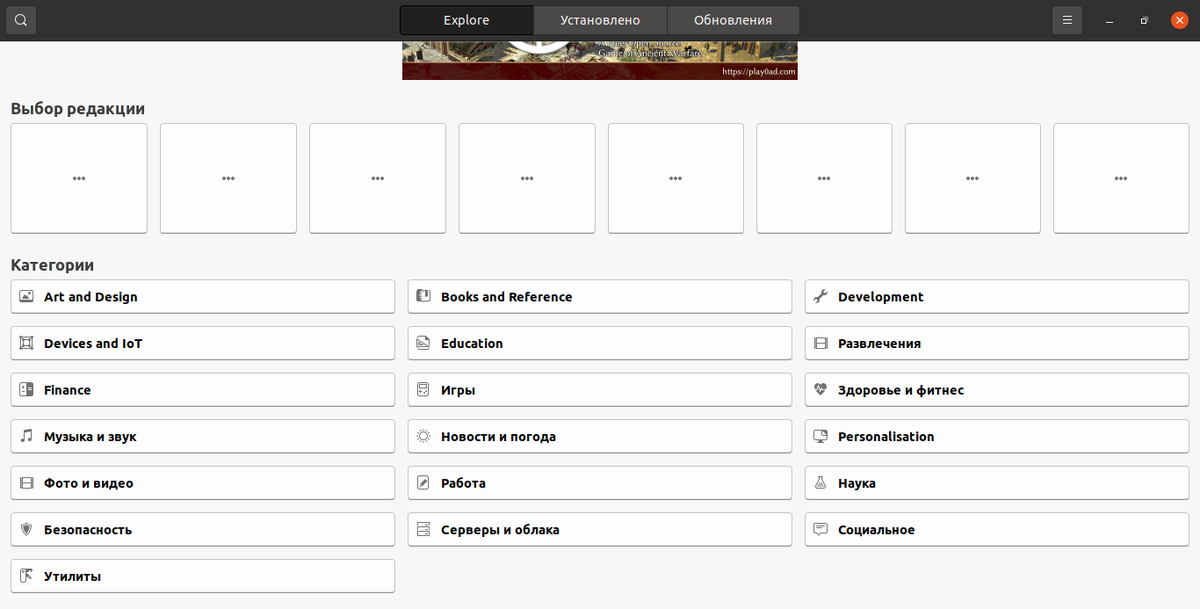
Зачем произвели подобное видоизменение мне не совсем понятно. Прежний магазин был лучше, понятнее, и программы, представленные в нем, работали. Тут напихали кучу новых программ, часть из которых требует работы в облаке и от сюда платные, часть просто нерабочие, а некоторые и впрямь есть рабочие и интересные. Но таких немного. Моя любимая программа для чтения книг Calibri вообще представлена как программа, с возможной установкой. Установка так и происходила с появлением предупреждающего сообщения. Но при всем том она установилась и запустилась. Тоже самое относится к другим, известным многим программам.
Одной из полезных возможностей, которой нет в Fedora, является изменение положения Панели задач из окна настроек системы.
Можно оставить Панель задач как есть, слева, можно перенести вправо, а можно расположить в нижней части экрана, как у меня. Это на мой взгляд наиболее удачное ее расположение, но тут дело вкуса и предпочтений. Также вы можете регулировать размер значков, представленных на Панели задач и включить возможность ее автоматического скрытия, что несомненно удобно при небольшом размере дисплея.
Еще стоит отметить присутствие возможности дробного масштабирования, которое стала уже постоянной по-моему с 19 версии Ubuntu.
Это удобно для увеличения размера изображения на экране на требуемую величину в процентном отношении. Для людей, у которых есть проблемы со зрением, это поможет в лучшем восприятии содержимого, изображенного на мониторе.
Еще одна интересная программа, имеющаяся в магазине приложений — OneNote. Не обольщайтесь, это не привычный десктопный OneNote, а интернет версия, представленная в отдельном окне. Так происходит сперва привычная регистрация аккаунта Майкрософт.
Ну а затем вы получаете отдельное окно программы, основанное на web-версии.
С одной стороны не нужно открывать браузер для использования OneNote, но с другой, если браузер всегда открыт, проще использовать его от туда. Хотя в версии Ubuntu 20.10 OneNote уже представлен более менее похожим на собрата из Майкрософт или MacOs.
Еще одной интересной программой может быть аналог Outlook. Называется она Prospect Mail, имеет иконку Outlook и при первом запуске открывает окно интернет учетной записи Outlook.
После внесения всех своих учетных данных перед вами откроется интернет версия Outlook. Ее бы я не стал устанавливать вообще, так как проще работать напрямую через браузер.
Ну а если в общем, то в версии Ubuntu 20.10 новая версия Gnome 3.38. Это предлагаем вам улучшение интерфейса, улучшение дизайна и повышение производительности. Если не заниматься изыскательскими работами в тестировании разных функций, работать все будет как часы. В новой версии Gnome теперь можно путем перетаскивания объединять приложения в папки. Ядро Linux обновлено до версии 5.8. Не буду перечислять все новшества, которые включены в версию 5.8. Это можно прочитать на других сайтах. Информации куча. Могу сказать одно, обновления радуют.
Если и дальше пойдет в таком русле, то у Майкрософт будут проблемы с привлечением пользователей. Я сейчас не про корпоративных. Внешние устройства подключаются по умолчанию. Мой МФУ HP OfficeJet Pro 6960 устанавливается автоматически что в Ubuntu, что в Fedora. Дополнительной настройки сканера не требуется, так как все драйверы уже установлены. Что касается старых устройств, то проблемы будут везде, как и в Windows. Что пока не доступно в Linux, так это связь со смартфонами и возможностью звонков с компьютера. Но это дело времени уже. И так ли это нужно вообще?
Читайте мой канал. Ставьте лайки, подписывайтесь. Всем удачного дня и отличного настроения!