В данной статье пошагово со скриншотами покажем как происходит установка системы Windows 8.1 / Windows 8.1 Pro и процесс ее активации.
Самым первым пунктом, что нам нужно сделать - это скачать дистрибутив.
После нужно сделать загрузочную флешку из данного дистрибутива.
После загружаетесь на загрузочную флешку из под Биоса или UEFi и приступаете к установке системы. Единой инструкции как загрузиться на флешку из под Биоса нет, т.к биосы бывают разные.
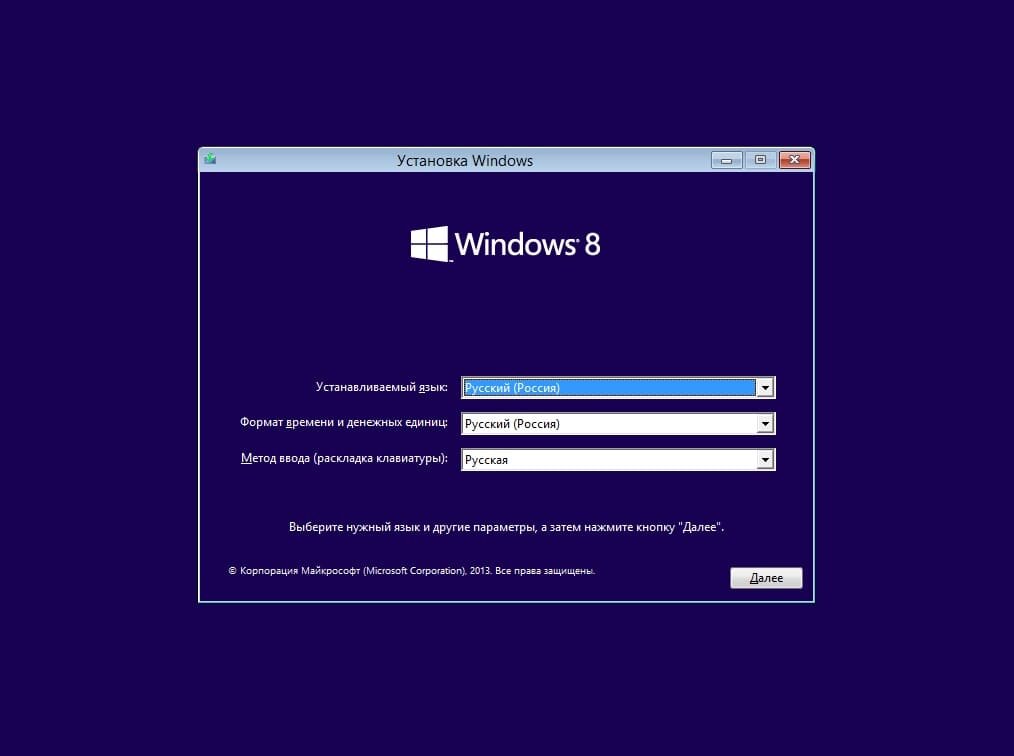
Теперь приступаем непосредственно к установке самой системы. Первым окном у нас будет выбор языка. Выбираем нужный и жмем "Далее".
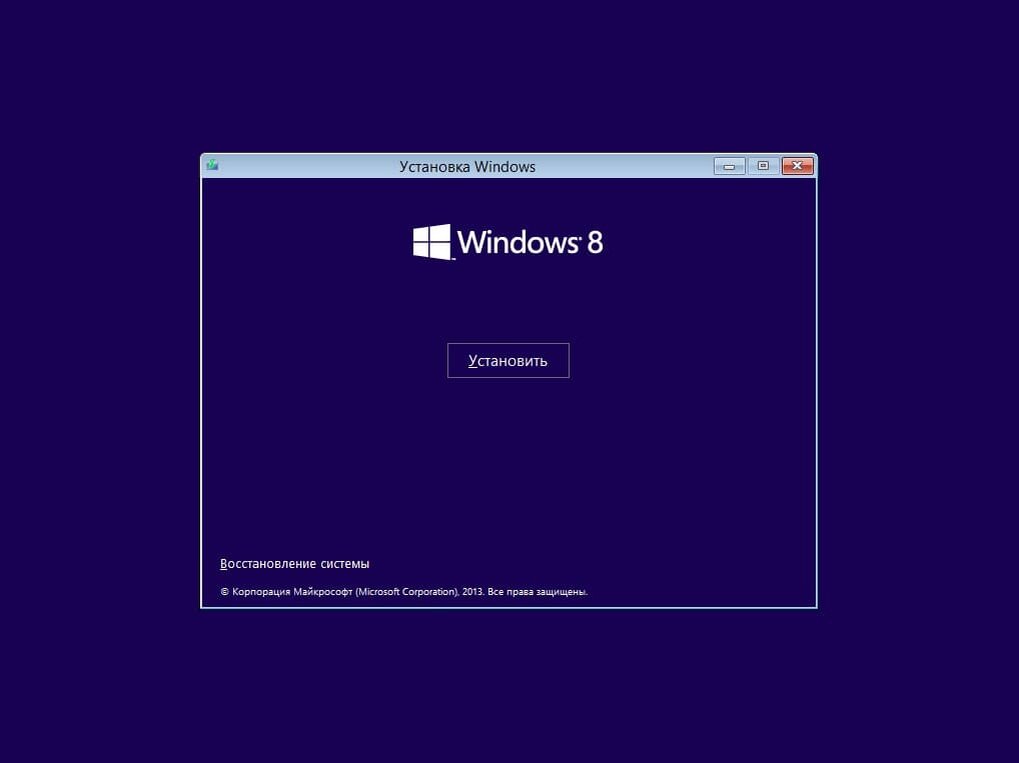
Нажимаем "Установить".
Теперь выбираем версию системы для установки. На примере мы выберем Windows 8.1 Профессиональная (Pro).
Соглашаемся с условиями лицензии.
Выбираем пункт "Выборочная установка". Т.к мы устанавливаем чистую систему с нуля.
Далее выбираем целевой диск (раздел) для установки системы, у Вас их может быть несколько, Вам в этом случае нужно выбрать нужны. В нашем случае диск один, выбираем его и жмем "Далее".
Теперь система начнет свою распаковку и установку. Ожидайте ее окончания.
Система может перезагрузиться пару раз и начать подготовку к запуску.
Следующим окном Вас попросят ввести ключ активации для системы, можете его ввести на этом этапе, либо пропустить и активировать уже в установленной системе. Для более показательного примера, мы пропустим этот шаг и активируем систему позже.
На этом этапе можете создать локальную учетную запись для входа в систему.
Задайте имя Вашей учетной записи.
Теперь ожидайте пока система подготовит Вам рабочий стол.
На этом установка закончена. Теперь приступим к активации системы. Заходим в меню "Свойства" системы, и можем наблюдать, что система требует активации. Нажимаем на пункт "Активация системы".
Теперь нажимаем на кнопку "Ввести ключ".
В данном окне вводите Ваш ключ активации. Если у Вас нет ключа активации, то приобрести его можете в нашем интернет-магазине по самой низкой цене. Быстрая доставка на Вашу электронную почту, гарантия и круглосуточная техподдержка.
После ввода ключа система выдаст - "Готово".
На этом все, теперь можете снова перезайти в меню "Свойства" системы, чтобы проверить наличие активации.