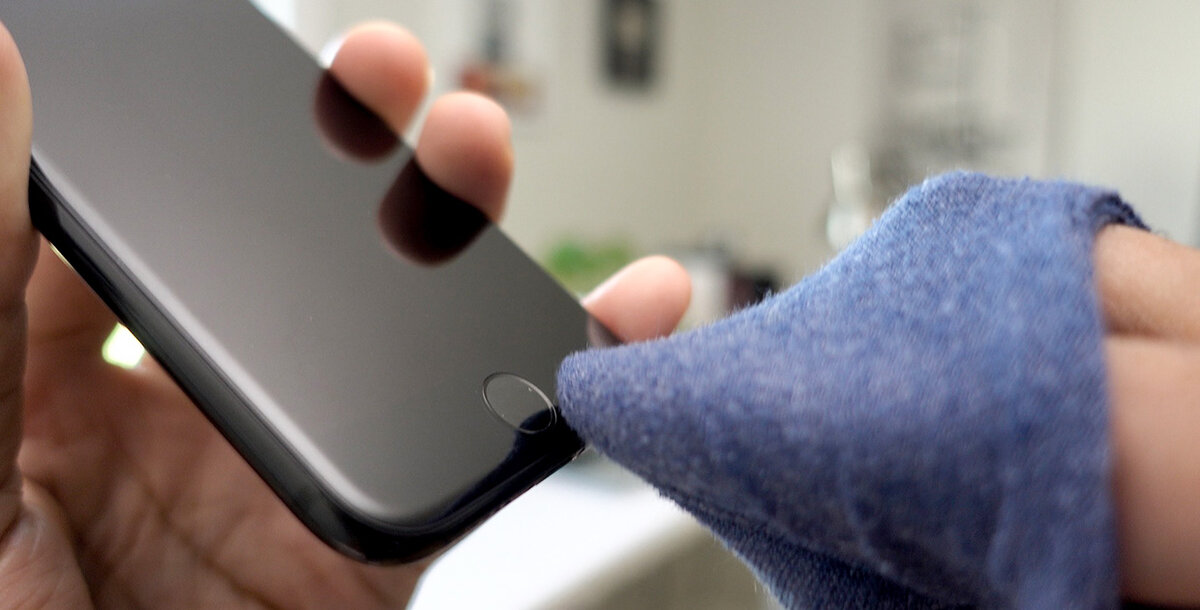
Порой случается такое, что кнопка Home перестает работать, причинами могут быть как разрыв шлейфа при сборке смартфона, внешнее повреждение и ошибки в программном коде. Конечно, эти проблемы можно решить заменой данной кнопки, но что делать, если заменить кнопку нет возможности?
На первый взгляд кажется, что кнопка Home незаменима и она действительно выполняет множество функций, без которых мы даже не представляем себе использование смартфона. Тем не менее, компания Apple давно предусмотрела такую возможность и сейчас я расскажу вам, как и чем заменить вышедший из строя компонент.
Функция AssistiveTouch
В переводе с английского означает "Вспомогательное прикосновение", данная функция полностью заменяет кнопку Home и при том несет в себе ещё множество полезных функций.
Как включить?
Для этого мы переходим в "Настройки" - "Универсальный доступ" - "Касание" - "Assistive Touch" и включаем его.
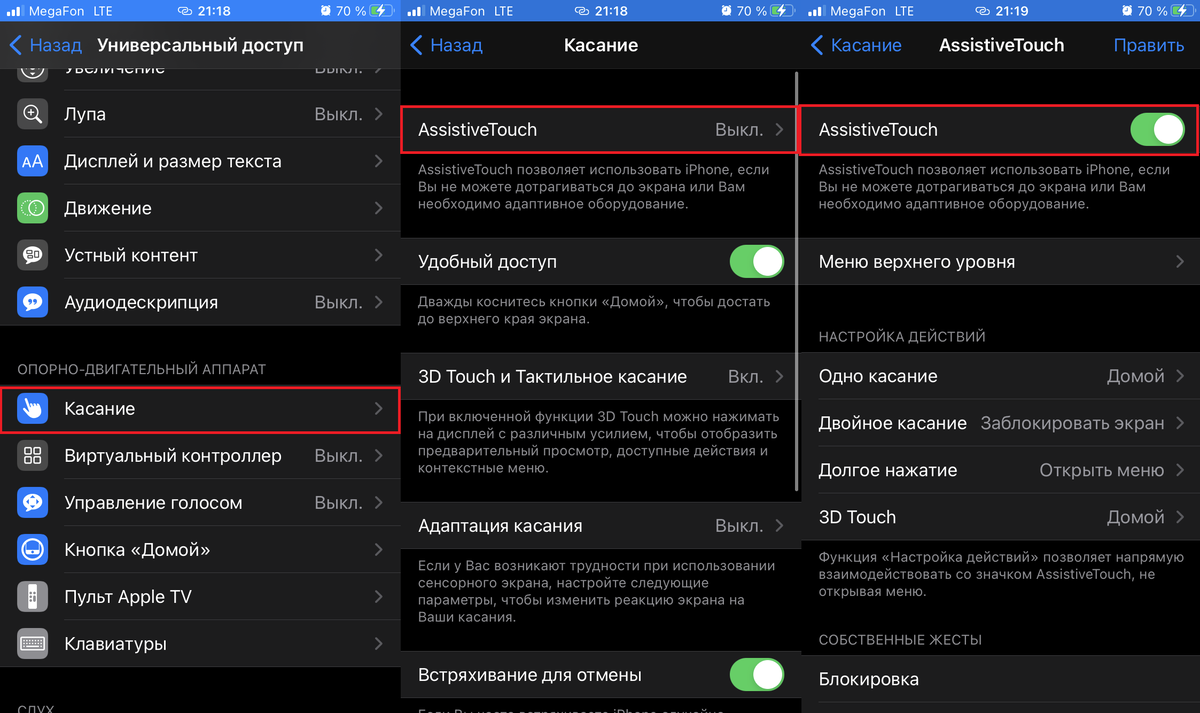
После включения на экране появится небольшой квадратик с изображением кнопки Home, при длительном нажатии на него вы получите доступ ко множеству функций и можете их самостоятельно настроить. IPhone позволяет отобразить не более восьми функций в меню AssistiveTouch.
Как настроить?
Assistive Touch имеет множество настроек, нас же интересуют основные:
1. Меню верхнего уровня
Позволяет настроить под себя функции, которые высвечиваются при длительном нажатии на иконку AssistiveTouch.
Вы можете регулировать количество отображаемых функций и выбрать для себя самые важные, для этого нужно в настройках AssistiveTouch выбрать "Меню верхнего уровня".
После перехода в "Меню верхнего уровня" вы можете отрегулировать количество отображаемых иконок и выбрать новые функции. Для выбора функций нажмите на любую из уже установленных или как показано на рисунке на поле с невыбранной функцией. Вы перейдете в меню выбора и сможете установить важную для вас команду.
2. Настройка действий при нажатии на кнопку AssistiveTouch
Для этого в меню AssisitiveTouch вам будет предложено изменить 4 действия: "Одно касание", "Двойное касание", "Долгое нажатие" и "3D Touch".
Прокрутите список вниз, чтобы увидеть больше команд и выберите себе по вкусу, также можно добавлять "Быстрые команды", созданные вами в приложении "Команды".
3. Периферийные настройки.
Также вы можете настроить дополнительные параметры, такие как "Непрозрачность в покое", "Указательные устройства", "Чувствительность перемещения", "Управление с автонажатием" и добавить собственные жесты для выполнения.
Спасибо за внимание, подписывайтесь на мой блог, чтобы не пропустить больше новостей, обзоров и решений проблем, возникающих с вашими устройствами, а также оставляйте ваши лайки и комментарии!