Доброго времени суток, дорогие читатели.

Чтобы работать с любой программой в первую очередь нужно изучить интерфейс и тонкости работы с ней.
Microsoft PowerPoint (от англ. power point — убедительный доклад) — программа подготовки и просмотра презентаций, являющаяся частью Microsoft Office и доступная в редакциях для операционных систем Microsoft Windows и macOS, а также для мобильных платформ Android и IOS.
PowerPoint не так страшен, каким он кажется на первый взгляд. Давайте разберемся со всем по порядку!
После запуска PowerPoint откроется окно как на скриншоте ниже, в нем вы можете выбрать уже готовый шаблон презентации, подходящий под вашу тематику или создать презентацию с нуля.
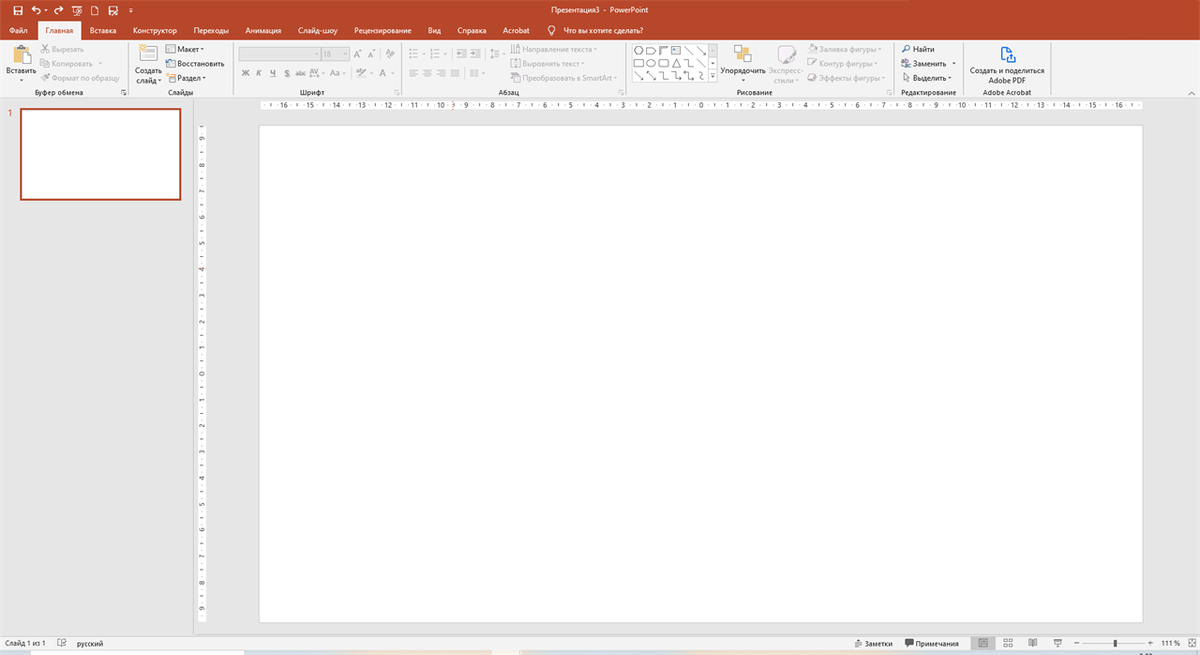
Сверху находится лента задач (меню со вкладками):
- Файл - меню программы, где вы можете найти настройки, сохранить или открыть файл;
- Главная - основная панель для работы на которую вынесены часто используемые функции: вставить, скопировать, создать слайд, настройки шрифтов и текстов, заливка фигуры и другие;
- Вставка - с помощью данной панели вы сможете добавить в презентацию новый слайд, таблицу, рисунок, фигуру, звуки и многое другое;
- Конструктор - данная вкладка позволяет выбирать из уже готовых шаблонов презентаций тот, который подходит тебе под задачи (скажу сразу - никогда не пользовалась этой вкладкой 😉);
- Переходы и Анимация - вкладка переходы позволяет настраивать переходы между слайдами, а вкладка анимация - как на экране будет появляться тот или иной элемент;
- Слайд-шоу - здесь вы можете запустить презентацию, настроить время показа и записать свою презентацию при ее демонстрации;
- Рецензирование - аналогично как в других программах от компании Microsoft Office можно оставить примечания и сравнить презентации на наличие изменений;
- Вид - панель, которую часто недооценивают. Здесь можно найти такие функции как: изменение режима просмотра, настроить образцы слайдов, а самое главное включить/выключить сетку, линейки и направляющие.
Так же Power Point имеет некоторые скрытые вкладки, которые появляются после того, как вы выберете на экране таблицу, рисунок или текст.
Если меню занимает слишком много пространства на экране, ее всегда можно свернуть. Для этого есть 2 способа:
- 1 способ - нажать на стрелку в правом нижнем углу ленты, после чего все инструменты исчезнут, а вкладки остаются. При нажатии на любую из вкладок инструменты снова появляются.
- Во 2 способе нужно нажать на меню “Параметры отображения ленты” в правом верхнем углу программы.
1. Автоматически скрывать ленту: при выборе данной опции документ отображается в полноэкранном режиме, а лента сворачивается полностью.
2. Показывать вкладки: при выборе данной опции скрываются все неиспользуемые группы команд, а вкладки остаются видимыми. Для того чтобы вернуть ленту просто нажмите на любую вкладку.
3. Показывать вкладки и команды: при выборе данной опции лента разворачивается полностью. Все вкладки и команды будут видны. Эта опция выбрана по умолчанию.
В следующей статье расскажу про горячие клавиши, которые очень помогут в работе над презентацией.
Если интересна эта тема, тогда подписывайся, буду очень рада видеть на своем канале ❤❤❤