Здравствуйте, дорогие подписчики и гости канала «Советы в Дзен»! В этом видео мы покажем, как создать собственную кисть в Adobe Photoshop на основе своего рисунка, или какой-либо картинки. Посмотрев этот короткий и простой видео-урок (выше), вы без каких либо проблем научитесь создавать различные кисти, но если у вас останутся вопросы, смело пишите в комментариях. Мы обязательно ответим! Итак, чтобы создать кисть в Фотошопе из картинки, делаем следующее: Создаем новый документ в Photoshop . В разделе «Слои» создаём новый слой. Нажимаем на иконку с плюсом в квадрате (картинка 1) Надеемся, наша инструкция вам помогла, и вы теперь знаете, как сделать кисть в Фотошопе. #фотошоп для начинающих #уроки фотошопа #фотошоп урок #уроки фотошоп #photoshop #adobe photoshop #кисти для рисования #кисти #кисть #создать
Здравствуйте, дорогие подписчики и гости канала «Советы в Дзен»! В этом видео мы покажем, как создать собственную кисть в Adobe Photoshop на основе своего рисунка, или какой-либо картинки.
Посмотрев этот короткий и простой видео-урок (выше), вы без каких либо проблем научитесь создавать различные кисти, но если у вас останутся вопросы, смело пишите в комментариях. Мы обязательно ответим!
Итак, чтобы создать кисть в Фотошопе из картинки, делаем следующее:
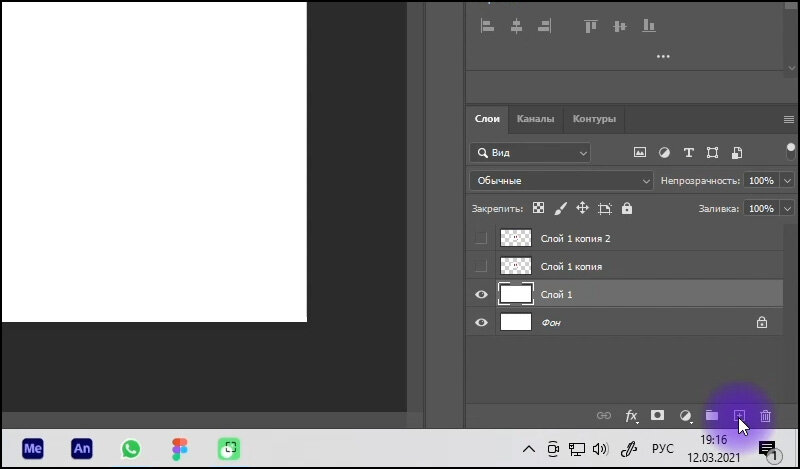
Создаем новый документ в Photoshop . В разделе «Слои» создаём новый слой. Нажимаем на иконку с плюсом в квадрате (картинка 1)
- Выбираем инструмент кисть (клавиша B) и рисуем основу для нашей новой кисти (картинка 2)
- Далее, идем в верхнее меню «Редактирование» и выбираем «Определить кисть…». Вводим название нашей новой кисти (картинка 3)
- Кисть создана! Мы можем настроить различные параметры нашей кисти. Для этого заходим в раздел «Кисти» и выбираем вкладку «Настройка кисти». Поэкспериментируйте с различными настройками для достижения оптимального результата. (картинка 4)
- Чтобы сохранить кисть с новыми настройками, нажимаем на плюсик в квадрате. Создается новая кисть с вашими обновленными параметрами (картинка 5)
Надеемся, наша инструкция вам помогла, и вы теперь знаете, как сделать кисть в Фотошопе.
#фотошоп для начинающих #уроки фотошопа #фотошоп урок #уроки фотошоп #photoshop #adobe photoshop #кисти для рисования #кисти #кисть #создать