Найти в Дзене
SeoPulses

Как открыть Excel в двух окнах: пошаговая инструкция

Работа Excel в двух окнах позволяет быстрей и удобней выполнять работа, а также использовать данные сразу с двух листов. Запустить программу дважды можно использовав инструкцию ниже. Открытие второго окна в Excel через панель инструментов (Способ №1) Для этого в панели задач у открытой программы кликаем правой клавишей мыши, после выдаем название своей версии таблицы. Все готово. Способ №2 Кликаем на «Файл» в левом-верхнем углу. Открываем файл из последних или используем поиск по файлам и папкам. Готово. Способ №3 Открываем компанию «Выполнить» через сочетание клавиш «Windows+R», после чего вводим слово «Excel». Теперь откроется еще одно окно таблицы. Способ №4 Также можно просто открыть второй файл, который требуется использовать. Задача выполнена. Источник: https://seopulses.ru/kak-otkrit-excel-v-dvuh-oknah/ Подписывайтесь на наш Telegram-канал Подписывайтесь на наш Youtube-канал Подписывайтесь на нашу группу ВКонтакте
Оглавление

Работа Excel в двух окнах позволяет быстрей и удобней выполнять работа, а также использовать данные сразу с двух листов. Запустить программу дважды можно использовав инструкцию ниже.

Открытие второго окна в Excel через панель инструментов (Способ №1)

Для этого в панели задач у открытой программы кликаем правой клавишей мыши, после выдаем название своей версии таблицы.

Все готово.
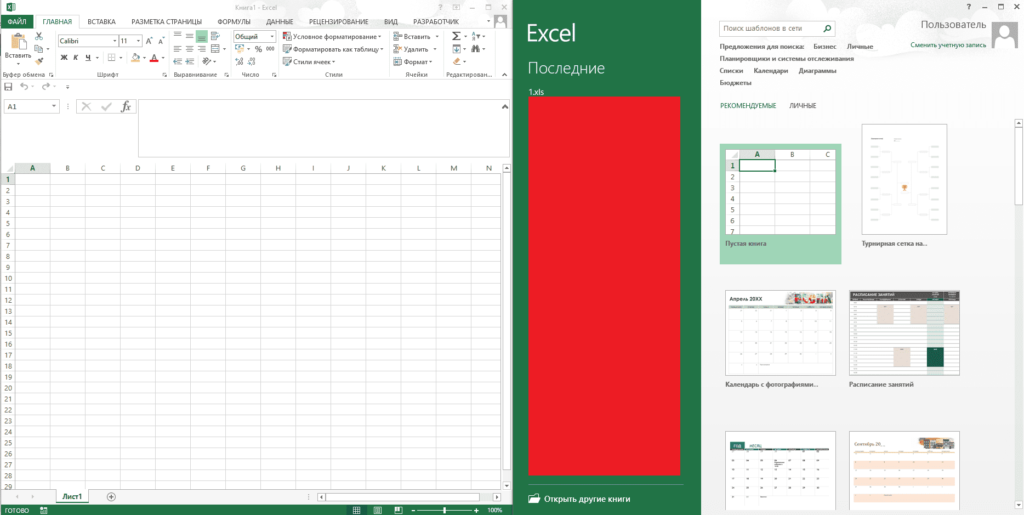
-2

Способ №2

Кликаем на «Файл» в левом-верхнем углу.

-3

Открываем файл из последних или используем поиск по файлам и папкам.

-4

Готово.

Способ №3

Открываем компанию «Выполнить» через сочетание клавиш «Windows+R», после чего вводим слово «Excel».

-5

Теперь откроется еще одно окно таблицы.

Способ №4

Также можно просто открыть второй файл, который требуется использовать.

-6

Задача выполнена.

Источник: https://seopulses.ru/kak-otkrit-excel-v-dvuh-oknah/

Подписывайтесь на наш Telegram-канал

Подписывайтесь на наш Youtube-канал

Подписывайтесь на нашу группу ВКонтакте