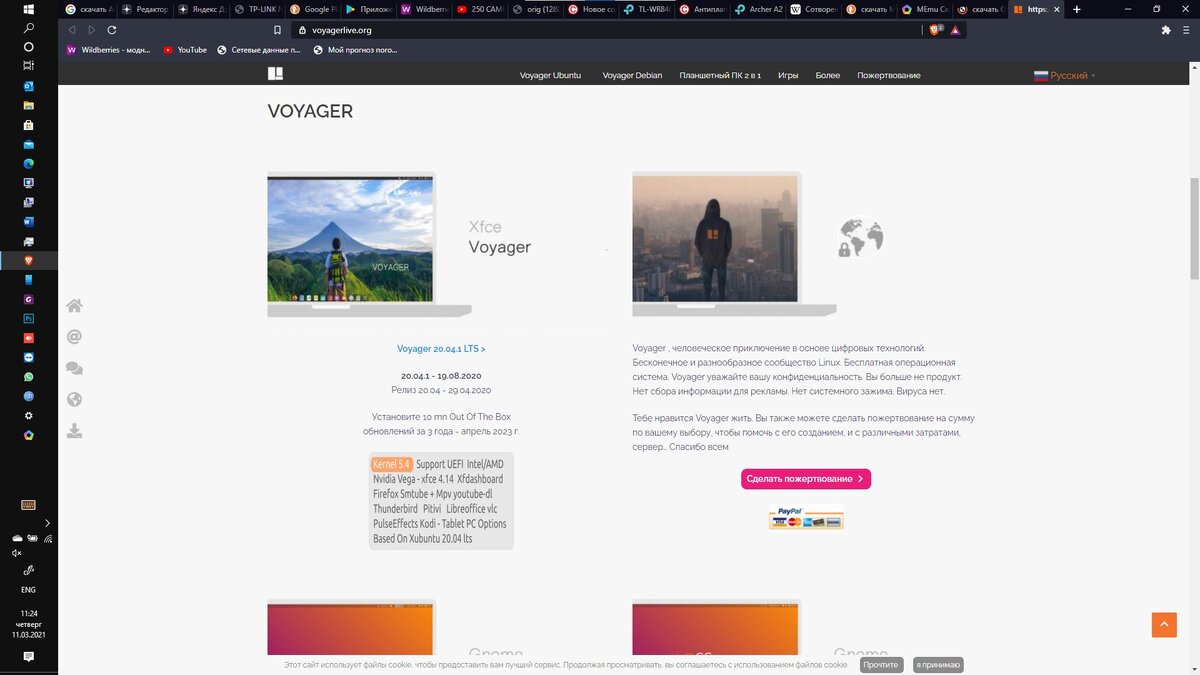
Как уже ясно из названия это ещё одна статья о святых линуксоидах. Вернее, об их очередном детище. Это так называемая ОС Voyager, а по сути очередной дистрибутив Linux. Размер этого чуда аж целых три гигабайта и всё это абсолютно бесплатно. Скачать его можно с официального сайта :
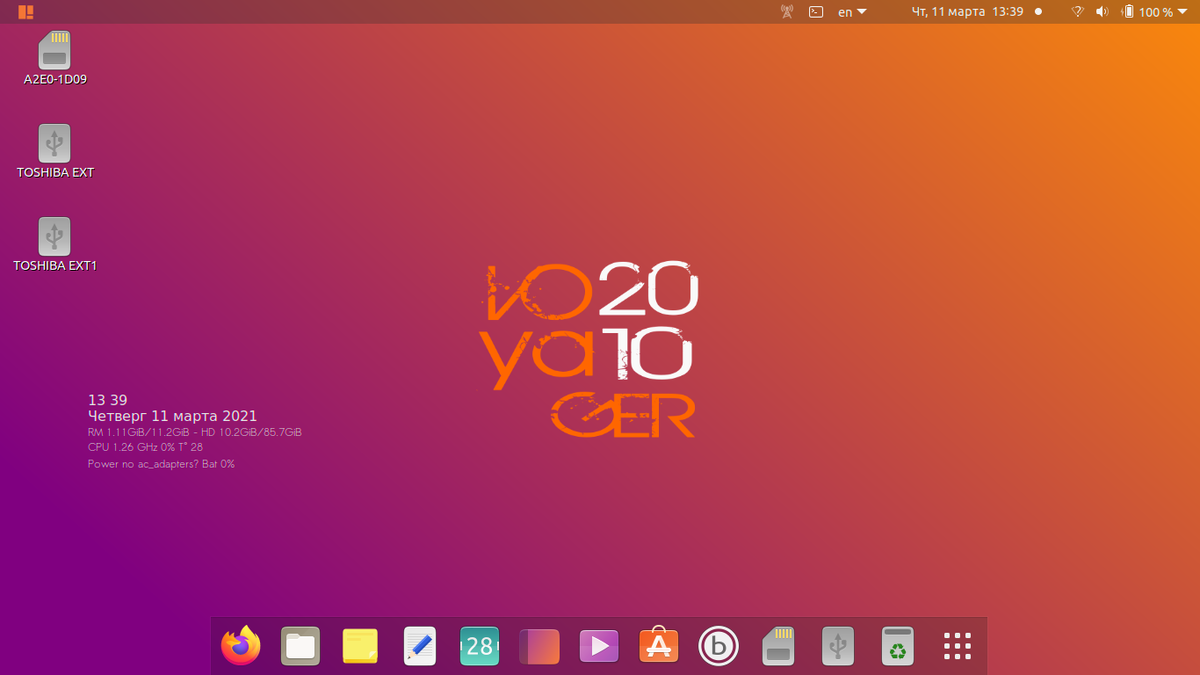
Рабочий стол этой операционки представлен на скриншоте перед статьёй. Не правда ли, очень похоже на Ubuntu? Ещё сильнее он похож при установке. И не просто похож, а там так и говорится, что производится установка Ubuntu. Приятный сюрприз, верно? И как апогей всего апофеоза в самом конце установки предлагают со всеми проблемами обращаться в Canonical. Полный улёт… Установщик русскоязычный и это уже радует. Сразу после установки и обязательной перезагрузки появляется уже показанный рабочий стол. И что сразу обращает внимание на рабочем столе так это значок Wi-Fi со знаком вопроса в правом верхнем углу экрана. Wi-Fi работает идеально, а на рабочем столе знак вопроса. Как удалось выяснить исправить это невозможно. Какая радость… И ещё одна приятность: я устанавливал это чудо параллельно Windows 10, и оно почему-то захотело установиться на один внешний диск. Прекрасно! Я не стал спорить и пытаться что-то изменить. Ибо никакие варианты не предлагались.
В левой части рабочего стола значки внешних носителей информации. Если там дважды кликнуть по значку диска, то откроется аналог Проводника в Windows 10:
Тут замечательно то, что Voyager видит все папки и файлы Windows 10. И есть прямой обмен файлами. Впрочем, это характерно для всех почек Linux.
На нижней панели интересен значок в виде буквы А. Это аналог магазинов приложений в других ОС и выглядит вот так:
Здесь все приложения сгруппированы по назначению. И как видно на скриншоте эта штука не полностью русифицирована. Да, в Voyager не смогли завезти полноценный русский язык. Но это характерно для всех почек Линукса. Почему так? Потому что главный принцип всех святых линуксоидов: никогда не балуй пользователя роскошью.
Там же на нижней панели очень интересен правый значок в виде нескольких квадратиков. Он открывает список всех установленных программ. В этом списке особо интересна системная программа «Диски»:
Эта программа показывает состояние физических дисков. Особенно замечательно она определяет состояние SSD. Как видно на приведённом скриншоте температура моего SSD аж 99°С. И при этом диск исправен. Изменить это невозможно.
Думаю, уже достаточно для получения информации о системе. Более глубокое изучение каждый может провести сам. На этом, пожалуй, всё. Спасибо всем за внимание.