В своей прошлой статье я писал что купил несколько mini PC. И если один из них ушел трудиться под умный дом, то второму суждено было стать небольшим мультимедиа центром. SmartTV это конечно хорошо, но функционал его скудный, поэтому второй компьютер был подключен к телевизору, спрятан в стену и осталось лишь установить ОС. В качестве ОС была выбрана лицензионная Windows 10. И вот тут казалось бы проблем быть не должно, продукт массовый, тема должна быть разобрана везде, да и Microsoft компания не маленькая и поддержка должна быть на уровне, но что-то пошло как всегда не так...
Начнем с вопроса: "Где скачать Windows?". Ответ на торренте меня не устраивает. Я владею лицензионным ключом и хочу получить от компании поставщика такую же ОС. На сайте microsoft это возможно но не очевидно.
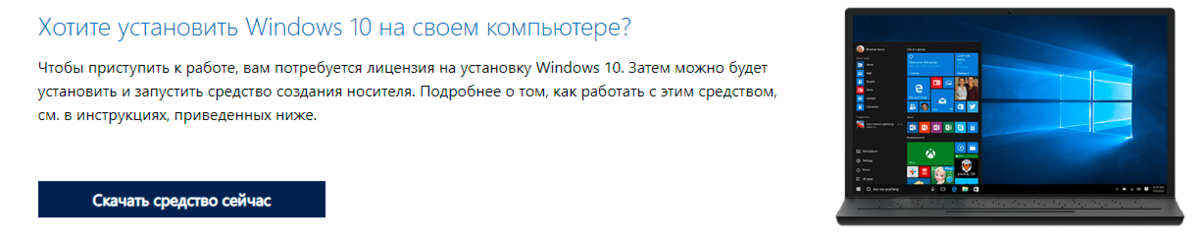
1. Переходим на сайт Microsoft в раздел скачать ОС Windows 10. Скачиваем "средство".
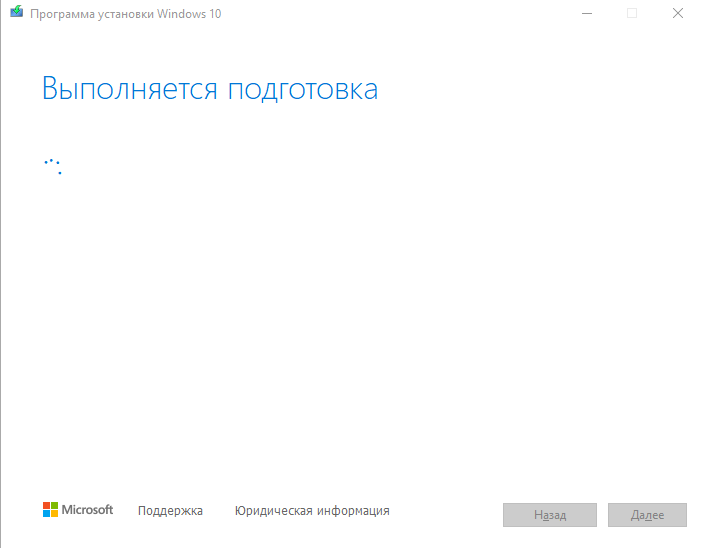
2. Запускаем средство и ждем пока в течении какого-то времени будет выполняться подготовка?
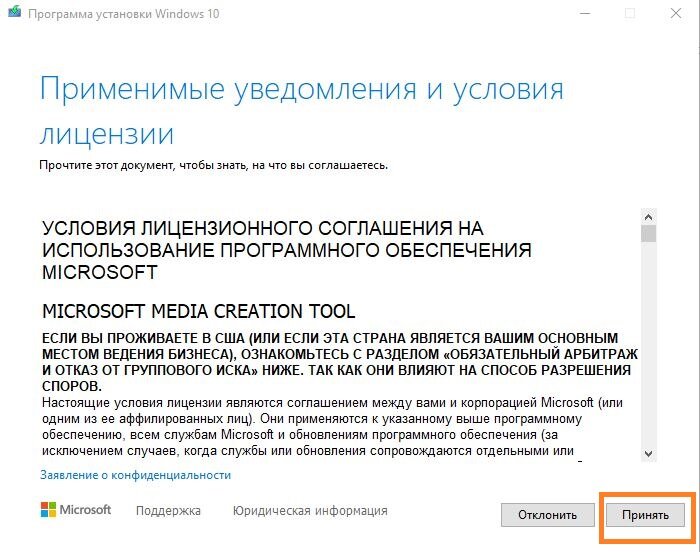
Затем читаем и принимаем лицензию.
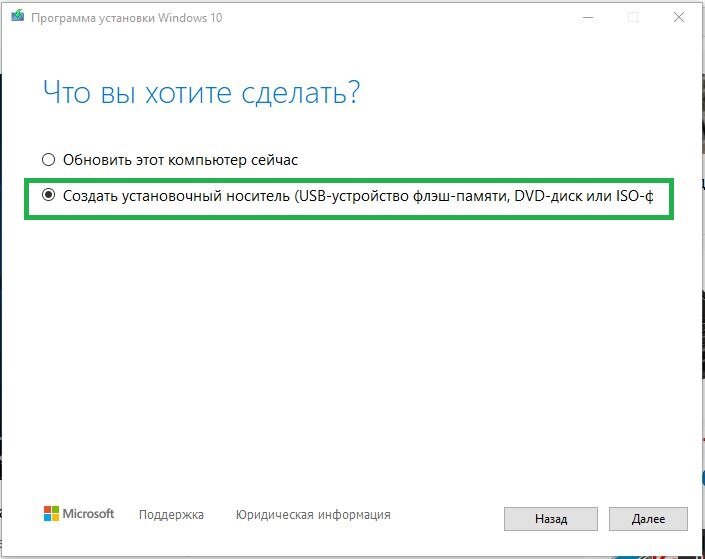
Затем выбираем "Создать установочный носитель"
На следующей странице убираем галку "использовать рекомендуемые параметры" и в разделе "Архитектура" выбираем вариант "оба"
На этапе Выбора носителя правильным кажется вариант №1, но работает он очень криво. Образ качается вечность, а в случае ошибки записи придется начинать все с самого начала. Поэтому №1 используйте на свой страх и риск, а я выбрал №2.
3. После того как образ скачался (я выложил его на mail для вашего удобства и разбил на части по 700mb т.к. mail не позволяет в бесплатном тарифе делиться файлами по 8Гб) мы устанавливаем его удобным нам способом, например так.
4. Далее все почти без нюансов. Вставляем флешку в компьютер и включаем его. Далее последовательность действий простая:
а) Нажимаем установить
б) пропускаем ключ, введем после установки
в) выбираем ту версию, ключ от которой у нас есть и архитектуру х64
г) принимаем лицензионное соглашение после прочтения
д) выбираем установку
е) выбираем чистый раздел или незанятое пространство для установки в него ОС
Ждем....
5. На этом этапе наша ОС уже установлена и остается ответить на несколько вопросов для окончания
а) Выбираем регион
б) Выбираем раскладку
в) Выбираем вторую раскладку
Ждем...
г) Выбираем "для личного использования"
6. Создание "учетной записи". Microsoft сделали все для того, чтобы мы с Вами вошли в свою учетную запись. И если ее нет, то создали. Но наш компьютер не славится производительностью и аккаунт нам пока не нужен. При желании создадим его позже.
а) Выбираем в углу "Автономная учетная запись"
б) Выбираем ограниченные возможности
г) Придумываем имя
д) Создаем надежный пароль
Ждем...
7. Последний пункт. Выбираем конфигурацию.
а) Отключаем распознование голоса. У нас даже микрофона нет
б) Отключаем поиск устройства. Нет необходимости
г) Отключаем местоположение. Выберем сами если потребуется
д) Отключаем диагностические данные - штука хорошая, но тратить ресурсы на это не будем.
е) Отключаем рукописный ввод - не требуется
ж) Отключаем идентификатор рекламы - рекламу мы впринципе вырежем
з) Отключаем индивидуальные возможности - обойдемся.
На этом этапе компьютер уже работает. Останется лишь ввести ключ и оптимизировать ОС.
Также instagram канала и telegram канала