Здравствуйте, дорогие подписчики и гости канала «Советы в Дзен»! В этом видео мы покажем, как накладывать изображения в Adobe Photoshop друг на друга. Мы постарались подготовить видео-урок (выше), понятный даже новичкам в работе с программой Adobe Photoshop. Но, надеемся, более опытные пользователи тоже найдут для себя что-то новое. В уроке мы покажем, как можно наложить лицо с одного фото на лицо с другого. Но по той же логике можно накладывать совершенно различные изображения, или части изображений друг на друга. Надеемся, благодаря нашему уроку вы не только сможете подшутить над друзьями, но и откроете для себя что-то новое в профессиональном плане. Итак, давайте более подробно разберем, как же нам наложить лицо одного человека на фото с другим: Вот собственно и все! В видео мы показали задействованный в работе инструментарий и методики работы. Надеемся, наш видео-урок был для вас полезен! #фотошоп для начинающих #уроки фотошопа #adobe photoshop #пошаговая инструкция #наложение #
Здравствуйте, дорогие подписчики и гости канала «Советы в Дзен»! В этом видео мы покажем, как накладывать изображения в Adobe Photoshop друг на друга.
Мы постарались подготовить видео-урок (выше), понятный даже новичкам в работе с программой Adobe Photoshop. Но, надеемся, более опытные пользователи тоже найдут для себя что-то новое. В уроке мы покажем, как можно наложить лицо с одного фото на лицо с другого. Но по той же логике можно накладывать совершенно различные изображения, или части изображений друг на друга.
Надеемся, благодаря нашему уроку вы не только сможете подшутить над друзьями, но и откроете для себя что-то новое в профессиональном плане.
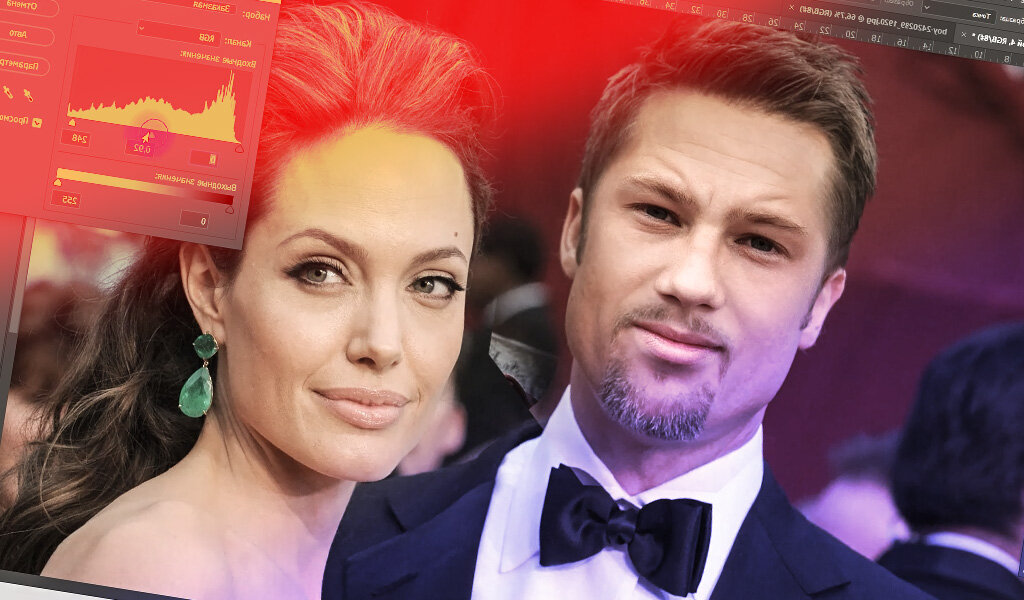
Итак, давайте более подробно разберем, как же нам наложить лицо одного человека на фото с другим:
- Выделяем лицо человека с фотографии «донора» используя инструмент Лассо (клавиша L). Можем выделять очень примерно, так как в дальнейшем все края нашего слоя будут удаляться.
- Копируем выделенное лицо используя сочинение горячих клавиш (Ctrl+C), а затем вставляем на фото со звездой (Ctrl+V). Можем воспользоваться кнопками «Копировать» и «Вставить» в меню «Редактирование»
- Чтобы удобнее было проводить различные манипуляции с новым слоем, зададим ему небольшую прозрачность. Сделать это можно в разделе «Слои»
- Теперь нам необходимо подогнать лицо нашего «донора» под лицо звезды. Для этого нам необходимо его масштабировать и изменить пропорции. Для этого воспользуемся сочетанием горячих клавиш (Ctrl+T). Для более точной подгонки можем воспользоваться «Редактирование >> Марионеточная деформация», либо «Редактирование >> Трансформирование >> Деформация»
- Теперь выбираем инструмент Ластик (клавиша Е), настраиваем его параметры, как показано в видео (регулируем размер, жесткость границ и прозрачность). И начинаем очень аккуратно стирать ненужные зоны вокруг лица, не стирайте нос глаза и рот. Если убрали что-то лишнее, воспользуйтесь Отменой действия (Ctrl+Z). Экспериментируйте с настройками ластика на оптимального результата.
- После чего отключаем прозрачность, выкручиваем на 100% (все в том же разделе «Слои»), после чего продолжаем аккуратно работать листиком
- И в завершении работы нам необходимо отрегулировать цвета верхнего слоя с лицом, чтобы оно максимально совпадало с лицом нашей звезды. Для этого, как показано в видео, регулируем параметры в меню «Изображение >> Коррекция». А именно «Уровни», «Кривые», «Цветовой баланс», «Цветовой тон/Насыщенность».
Вот собственно и все! В видео мы показали задействованный в работе инструментарий и методики работы. Надеемся, наш видео-урок был для вас полезен!
#фотошоп для начинающих #уроки фотошопа #adobe photoshop #пошаговая инструкция #наложение #картинка на картинку