И снова всем здравствуйте.
В 2020 году, когда я начал свой проект при установке операционной системы на свой тестовый стенд я столкнулся с проблемой.
Эта проблема заключалась в том, что я не смог найти более-менее целые флоппи дискеты. Купить конечно можно и опять же по неадекватной цене. Но цель моего эксперимента пользоваться тем, что есть в шаговой доступности или можно приобрести за разумные деньги.
Для своего проекта я выбрал операционную систему - MS - DOS 6.22.
В своей героической ИТ-юности я конечно начинал с более ранних систем, но для своего проекта я остановился на данном выборе.
Дискет, дисков и прочих накопителей у меня ранее было как навоза за баней, но, когда из прожжённого ИТ-шника со временем превращаешься в обыкновенного юзера тебе перестает надобится вся эта куча компьютерных прибамбасов.
<-Опять же небольшая вставочка для пояснения. Я ИТ специалист с большим стажем и так как за время своей деятельности перешел с инженерного в инженерно-административный персонал и поэтому постепенно избавился от большой кучи компьютерных железок и прочих элементов за ненадобностью. ->
В общем у меня возникла проблема с установкой операционной системы на мой компьютер.
Немного погуглив, я нашел 4 способа решения проблемы.
1. Создание загрузочной флешки. Данный метод работает только на компьютерах с возможностью загрузки с usb . На моей плате есть поддержка USB но контакты для подключения на плате не распаяны. Так что этот вариант не для меня.
2. Загрузка с CD диска. Более реальный вариант, но у меня под рукой нет CD привода c IDE интерфейсом.
3. Запись образа на жесткий диск. Опять же для меня оказалось проблематично так как на моем базовом компьютере нет порта IDE , нет под рукой платы расширения для IDE и на тот момент не было конвертера, который позволяет подключать IDE диски. В последующем я купил конвертер USB -> SATA / IDE позволяющим работать с дисками как с обычным винчестером.
Изначально я воспользовался этим способом предварительно установив систему через виртуальную машину Oracle VirtualBox и перенес образ виртуальной машины на физический диск. Как это сделать я расскажу в отдельном посте.
Данный вариант, конечно, жизнеспособен, но я не хотел бы постоянно дергать винчестер для того, чтобы записать какую-либо информацию с одного компьютера на другой.
4. Ну и последний более каноничный вариант, который, конечно, требует определенных финансовых затрат и предварительной подготовки накопителей, но тем наименее в дальнейшем работа с старым компьютером становиться проще и удобней.
Для решения своей проблемы мне пришлось приобрести аппаратный эмулятор флоппи дисководов от компании Gotek .
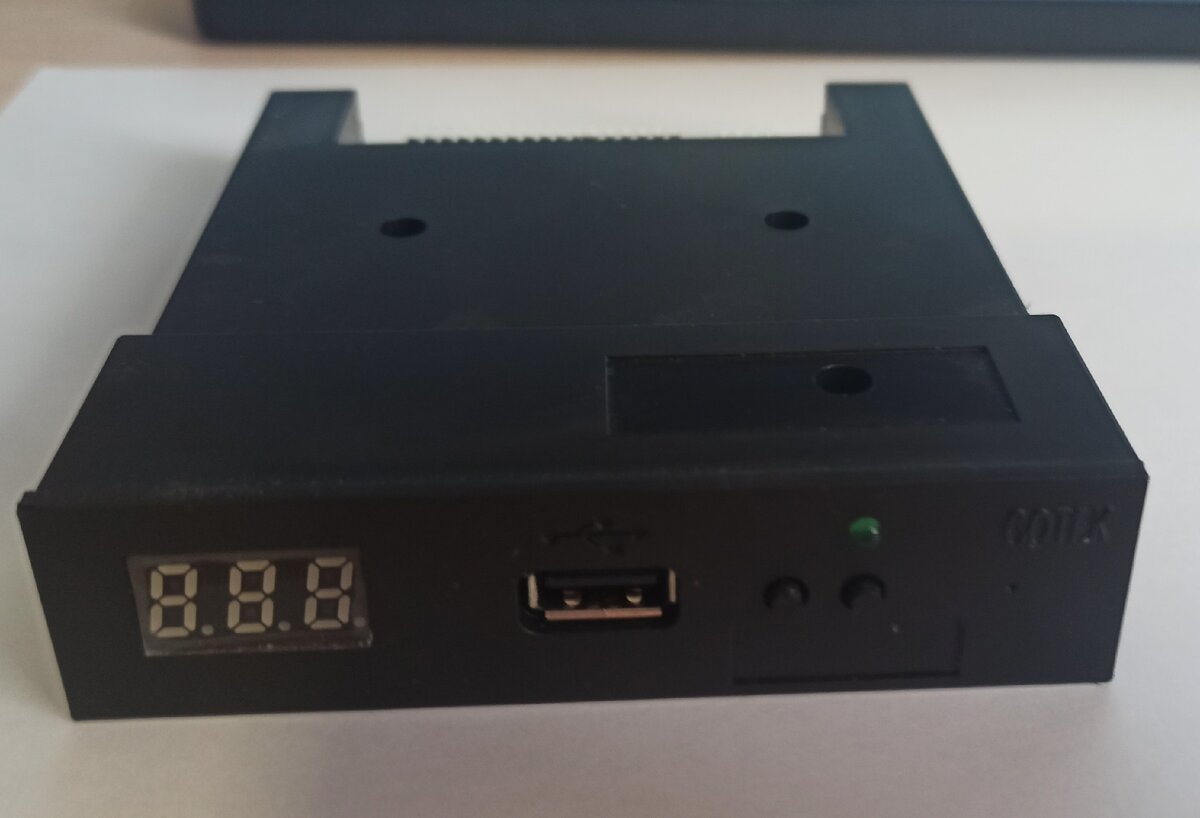
Данный дивайс подключается к порту для флоппи дисководов на материнской плате и в качестве накопителя использует usb флешку.
Для компьютера данное устройство по факту является обычным флоппи дисководом с поддержкой форматов дискет от 720Кб до 1.44 Мб. При этом на флешке может одновременно храниться до 100 образов дискет. Для переключения необходимо всего лишь нажатием кнопки на лицевой панели эмулятора выбрать нужный слот. Стоимость чуть более 1 тысячи рублей. По отзывам и заявлению производителя данный дивайс может использоваться в синтезаторах и станках ЧПУ. Из недостатков могу сказать следующее :
1. Отверстия для крепления в корпусе не совсем соответствуют отверстиям в самом корпусе.
2. ПО для подготовки флешки на сайте у производителя на китайском языке. Требуется искать актуальную версию где-то в ваших этих интернетах на сомнительных сайтах.
Ну а теперь давайте я расскажу, как необходимо подготовить флешку для работы с данным эмулятором.
Для работы потребуется любая флешка не более 2 Гб. Более можно но, больше 100 образов все равно программа не даст создать.
Также для работы потребуется специальная утилита под названием USB Flash Manager, еще она имеет название Batch Manage Tool. На момент написания данного поста мне удалось найти версию 1.40.
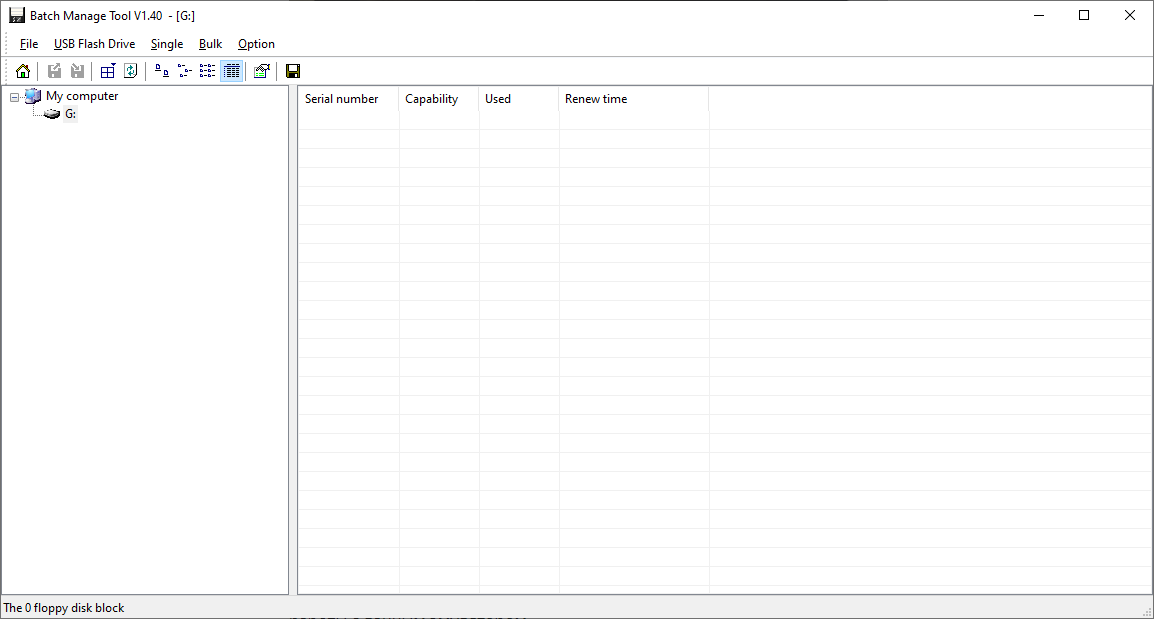
Программа имеет типовой интерфейс. Слева проводник где отображаются подключенные в вашей системе флешки, справа окно где будут отображаться слоты под виртуальные диски.
Для того чтобы подготовить флешку к работе необходимо ее отформатировать и при необходимости создать слоты под другие образы.
Для подготовки флешки к работе необходимо нажать комбинацию клавиш CTRL+F или выбрать соответствующее меню.
В появившемся диалоговом окне мы можем выбрать требуемый объем диска и количество слотов под виртуальные образы.
После форматирования мы увидим что у нас создалось большое количество слотов под виртуальные дискеты.
А вот флешка у нас стала объемом с обычную дискету.
Как работать с этими дисками ?
Основным доступным на всех компьютерах даже без наличия утилиты будет виртуальный диск в слоте 000. Мы сможем записывать любые данные и считывать на эмуляторе как с обычной дискеты.
Но для работы с другими слотами нам потребуется функционал утилиты о которой я сейчас рассказываю.
Для того чтобы записать информацию на другие слоты необходимо два раза щелкнуть по нужному слоту.
После этого в проводнике Windows откроется временная папка с подкаталогами которые называются одноименно с буквой диска флешки и номером слота. Данная папка создается не на флешке, а на локальном диске. Расположение можно указать предварительно в настройках программы.
Мы можем записать в эту папку любые данные и они будут храниться в этой папке пока мы не закроем программу. Для того чтобы эти данные записались на виртуальную дискету необходимо выбрать контекстное меню на нужном нам слоте и выбрать пункт Save. Если размер данных превысит объем стандартной дискеты 1.44 или менее если это указывалось при форматировании запись не произойдет. (Программа предупредит о превышении)
Если не произвести запись данные из локальной папки автоматом удалятся сразу после закрытия программы. Содержимое этой виртуальной дискеты можно изменить или на компьютере с эмулятором при обращении к дискете или же при повторном открытии слота.
Кроме этого можно записывать в слоты данные из образов ранее записанных в файлы формата img,ima. Для этого необходимо выбрать нужный слот и выбрать пункт write image file.
Так же доступен экспорт содержимого слота в файл образа.
В общем программа достаточно простая для работы и понимания, ну и соответственно предоставляет огромное удобство для работы.
Для установки MS-DOS мне понадобилось записать ранее скачанные образы в 3 разных слота и мне не нужно было дергать флешку для того чтобы сменить дискету. Я просто кнопкой на панели эмулятора выбирал номер нужного слота.
Процесс установки MS-DOS достаточно примитивен и я также как и сборку компьютера его описывать не буду.
В следующем посте я расскажу как я облегчил себе процесс обмена информацией между экспериментальным аппаратным стендом, виртуальной машиной и базовым компьютером.
На сегодня пока все. ОС установлена и компьютер готов к началу работы.