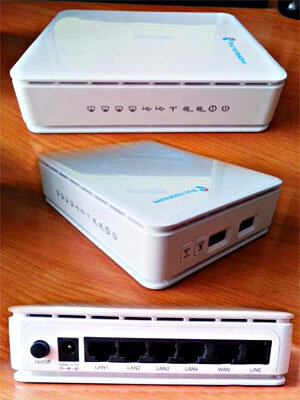
На днях попался мне ещё один роутер компании «QTech» QBR-1040W с другой более улучшенной прошивкой. Вообще, как показывает практика, не советую приобретать данные маршрутизаторы, в виду их крайней ненадёжности. Конечно у многих они стоят и работают отлично, но по сравнению с другими моделями роутеров у них слишком велик процент брака. Да и настройки у них тоже немного перемудрены.
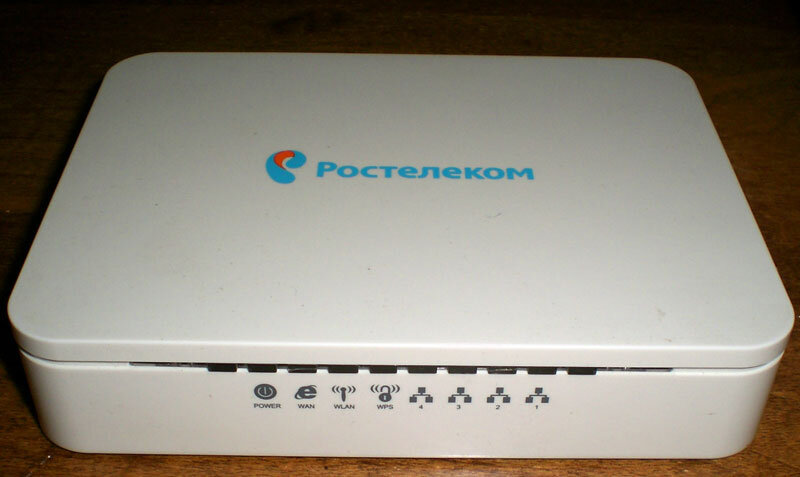
Настройка роутера для интернета и IPTV
Первым делом подключаем (если еще не подключен) наш модем к компьютеру через LAN порт. Открываем любой браузер и заходим по адресу - 192.168.1.1 - и попадаем в интерфейс устройства. Далее - Настройка Интернет / WAN .
- Тип подключения: PPPoE
- Имя пользователя: Логин , выданный провайдером
- Пароль: Пароль, выданный провайдером
Также рекомендуется поставить галочки, где показано на скриншоте ниже. Жмем кнопку ниже - Применить изменения .
Переходим в раздел - Порт для ТВ . Ставим галочку - Сконфигурировать Ethernet порт для услуг IPTV - и - Использовать порт LAN4 для услуг ТВ . Жмем кнопку - Применить изменения .
Для большинства подключений требуется указать - VLAN - переходим в одноименный раздел. Узнаем у провайдера требуемые «в-ланы». Ставим галочку - Включить VLAN - отмечаем три порта для интернета (1.2.3) и 4-ый под IPTV , прописываем цифры. Если под телевидение нужно выделить еще порт, например третий, напротив - IPTV - ниже цифры 3 также ставим галочку. Жмем кнопку - Применить .
Настраиваем Wi-Fi, переходим в раздел - Беспроводная сет ь / Безопасность . В большинстве случаев пароль, менять не нужно, он указан на дне роутера, но если хотите сменить на свой можете изменить в графе - Разделяемый ключ (PSK) . Жмем - Применить .
Переходим в раздел - WPS . Чтобы не было проблем с подключение старых устройств к Wi-Fi, лучше этот параметр отключить. Ставим галочку - Выключить WPS - , жмем - Применить .
Осталось перезагрузить роутер, чтобы настройки сохранились. Заходим в раздел - Администрирование / Перезагрузка . Жмем кнопку - Перезагрузить .
После перезапуска роутер готов к работе. Как видите. эта прошивка в настройках намного проще, чем - ЭТА . Но по возможности откажитесь от использования этих моделей.
P.S. Друзья, если вам понравилась статья, поставьте лайк - это мотивирует к дальнейшей работе. Подписывайтесь на канал, комментируйте.