Приветствую. В этой статье я покажу самые полезные способы по оптимизации и ускорению #Windows 10. Знаю, что таких материалов было уже много, однако свою статью я так же дополню информацией о кастомизации операционной системы. Приятного чтения!
Для удобства я сделаю подобие оглавления (оно в дзене не работает, не кликабельно). Чуть ниже будет видеоролик с дополнительной информацией и полноценной настройкой. В ролике некоторых моментов нет, так что статью изучите обязательно.
Пишите в комментариях, что вам помогло!
Что будет в статье:
- Управление автозагрузкой
- Фоновые приложения
- Установка и удаление ненужного
- Конфиденциальность
- Память. Не моя, а компьютерная
- Питание (трёхразовое конечно же)
- Визуальные эффекты
- Индексация поиска
- Подкачанный файл (бицуха там, пресс, трицепс)
- Полезные команды, если повреждены файлы, но вы об этом ни сном, ни духом как бы...
- Отключение слежки и передачи личных данных (телеметрия)
Обещанное видео с некоторыми дополнениями (некоторых пунктов из статьи, в видео нет, так что читайте):
Управление автозагрузкой
Самое элементарное и первоочередное, что нужно делать. С нуля, винда настроена так, что все программы загружаются автоматически и постоянно работают, даже когда они не нужны. Зайдите в автозагрузку и отключите всё, в чем вы не нуждаетесь. Самый простой вариант попасть в автозагрузку - прописать в поиске:
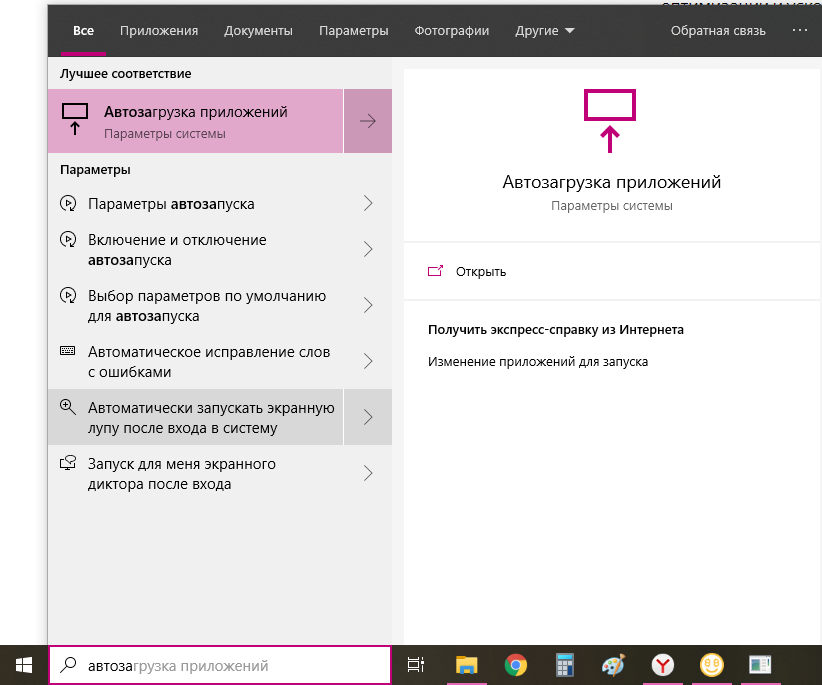
Либо зайти в диспетчер задач, зажав комбинацию CTRL+SHIFT+ESC и перейдя во вкладку "автозагрузка". У меня выключено всё. То, что понадобится я сам включу, в нужный момент.
Фоновые приложения
Схема та же. Вводим в поиске фоновые и он нам предлагает меню. Заходим туда и отключаем всё, что не нужно.
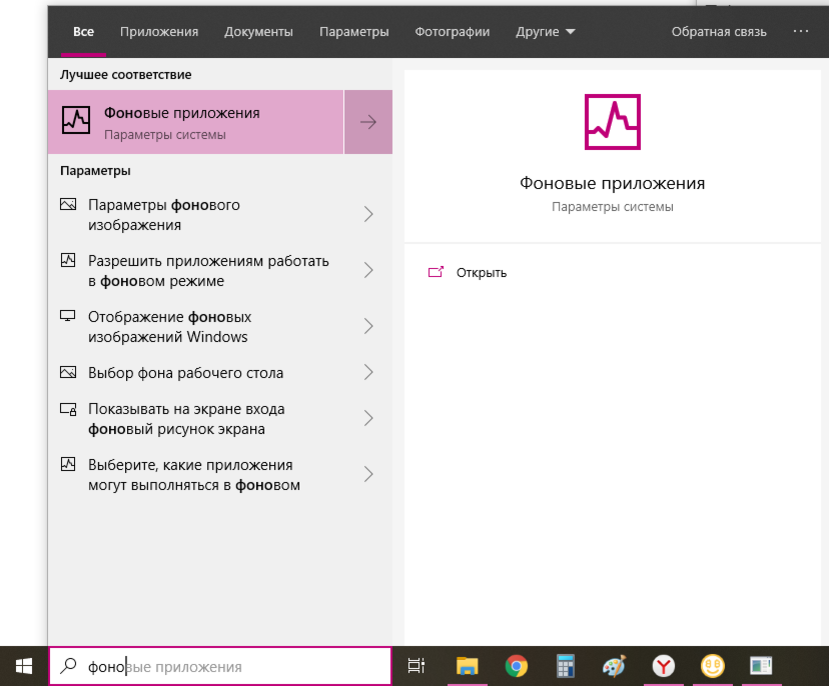
К примеру, у меня отключено абсолютно всё. Вы же, смотрите по своей ситуации и необходимости в той или иной программе.
Установка и удаление ненужного
Да, друзья. Банально, но надо и этот пункт учесть. Зайдите в "приложения и возможности" и удалите те программы, которые не нужны. Которыми вы не пользуетесь. Как минимум это освободит место.
Конфиденциальность
С этого момента поподробнее. Конкретно я, убираю галочки в конфиденциальности в каждом подменю. Вот прям всё убираю, кроме микрофона, потому что использую.
Если отключить микрофон в конфе, то вы не сможете общаться с друзьями танкистами. Учтите этот момент.
Память. Не моя, а компьютерная
Полезный раздел, где можно чистить диски.
Так же, в системе памяти можно настроить контроллер памяти, который будет автоматически удалять ненужные и временные файлы каждые 30 дней или меньше (смотря как настроите).
Питание (трёхразовое конечно же)
Перейдите во вкладку "питание" и выберите режим максимальной производительности. Честно говоря, не знаю, работает это или нет, но так делать советуют абсолютно все, а я что, крайний?
Визуальные эффекты
Если у вас компьютер прям совсем компудахтер, который доживает последние деньки, то, однозначно, отключение эффектов вам поможет. Перейдите в папку "мой компьютер" и через правый клик мыши войдите в свойства. Далее перейдите в раздел "дополнительные параметры системы".
Во вкладке "быстродействие" найдите кнопку параметры. Жмите, чего тяните?
Далее, советую оставить галочки как у меня, иначе совсем будет некрасиво. Вот фото того, как настроено в моём случае (хотя у меня пк мощный, я всё равно это делаю, по привычке).
Индексация поиска
Вот, кстати, пункт, о котором почти никто не рассказывает. А это на самом деле важно, так как система частенько обращается к накопителям. А если #компьютер слабый, то такие обращения будут ощущаться.
Заходим в системные настройки в меню поиск.
Перейдите во вкладку поиск виндовс, как указано на фото.
Далее промотайте в самый низ и зайдите в меню расширенные настройки индексатора поиска. На фото ниже я всё показал:
Жмёте изменить, убираете все галочки, подтверждаете. Всё. Профит!
Подкачанный файл (бицуха там, пресс, трицепс)
Файл подкачки можно и вовсе отключить, а можно уменьшить. Так же как и с визуальными эффектами, необходимо зайти в дополнительные параметры. Рядом с вкладкой "Визуальные эффекты" будет справа "Дополнительно", вот туда нам и надо попасть. Кликаем.
Тут очень важно понимать, что с файлом подкачки нужно тестировать. Вообще, попробуйте убрать галочку "автоматически выбирать" и указать для системного диска объём подкачки равный вашему объёму оперативной памяти. У меня 128 гигабайт, я ставлю файл подкачки 24 гигабайта, потому что у меня много памяти.
Если у вас 8 гигабайт ОЗУ, попробуйте поставить 10 гб подкачки. Погоняйте компьютер несколько дней, если не заметили изменений, можете вернуть обратно или на пару гигов увеличить. Максимальный размер устанавливайте х2 от установленной подкачки. Помните, что таким образом, вы заимствуете место у вашего жёсткого диска.
Если у вас SSD, то жду ваших гневных комментариев, что "ЭТО ЖЕ УБИВАЕТ ССД". Нет, не убивает и это доказано уже миллион раз. Зато некорректно работающие программы, из-за отсутствия подкачки, вам обеспечены будут.
Полезные команды, если повреждены файлы, но вы об этом ни сном, ни духом как бы...
Ой, вот тут будет страшно для многих. Чёрное окно, командная строка, ай! На самом деле ничего опасного в этом нет. Вызовите командную строку и откройте её при помощи администратора. Что бы открыть как админ, кликните правой кнопкой.
Далее введите указанную ниже команду:
DISM /Online /Cleanup-image /Restorehealth
Нажмите ввод и ждите. Эта команда проверяет целостность файлов.
Есть ещё одна команда, которая поможет восстановить сломанные биты информации. sfc /scannow. Как закончится сканинг, перезагрузите компьютер, это должно дать результат в быстродействии.
Так же, я подсмотрел у популярного блогера "ХаудиХо" полезные команды, благодаря которым можно снести ненужную телеметрию и проги от майкрософт.
sc delete DiagTrack
sc delete dmwappushservice
echo "" > C:\ProgramData\Microsoft\Diagnosis\ETLLogs\AutoLogger\AutoLogger-Diagtrack-Listener.etl
Вводить необходимо поочерёдно, я выделил жирным шрифтом именно то, что необходимо скопировать.
Отключение слежки и передачи личных данных (телеметрия)
Чуточку сложнее, так как нужно перейти в редактор политик. В поиске введите команду GPEDIT.MSC и откройте от имени админа.
Перейдите в административные шаблоны, далее в компоненты windows.
На фото всё указано, куда нажимать, чего вертеть :)
Найдите строку "Сборка для сбора данных и предварительные сборки" как на фото и перейдите в этот раздел.
Найдите справа пункт "разрешить телеметрию".
Кликните правой кнопкой, зайдите в "изменить" и выберите галочку на "отключено". На фото я показал.
На этом у меня всё, если было полезно, ставьте лайк! Да будет быстродействие вашего компьютера!