Здравствуйте читатели моего канала. Эта статья является продолжением предыдущей "Причины медленной работы жёсткого диска". В прошлый раз мы говорили о выявлении одной из причин медленной работы диска, с помощью программы Victoria. Теперь я хочу показать вам как возможно это исправить с помощью метода принудительной записи по всему диску. Но самое главное запомните, что если вы примените этот метод, то ВСЕ ДАННЫЕ НА ДИСКЕ БУДУТ УНИЧТОЖЕНЫ. Прибегать к этой мере следует только в крайних случаях. Ещё один момент, о котором надо упомянуть. Windows не позволит стереть диск на котором она установлена т.е. системный диск, поэтому если вы хотите исправить именно его, то следует извлечь его из компьютера и подсоединить к компу друга 😀 или же к ноутбуку. Для подсоединения можно воспользоваться переходником USB - SATA, которые продаются в любом хорошем компьютерном магазине или на Aliexpress. Если вы хотите исправить не системный диск, а например тот, который у вас установлен вторым номером, то проблем возникнуть не должно.
Итак запускаем программу Victoria
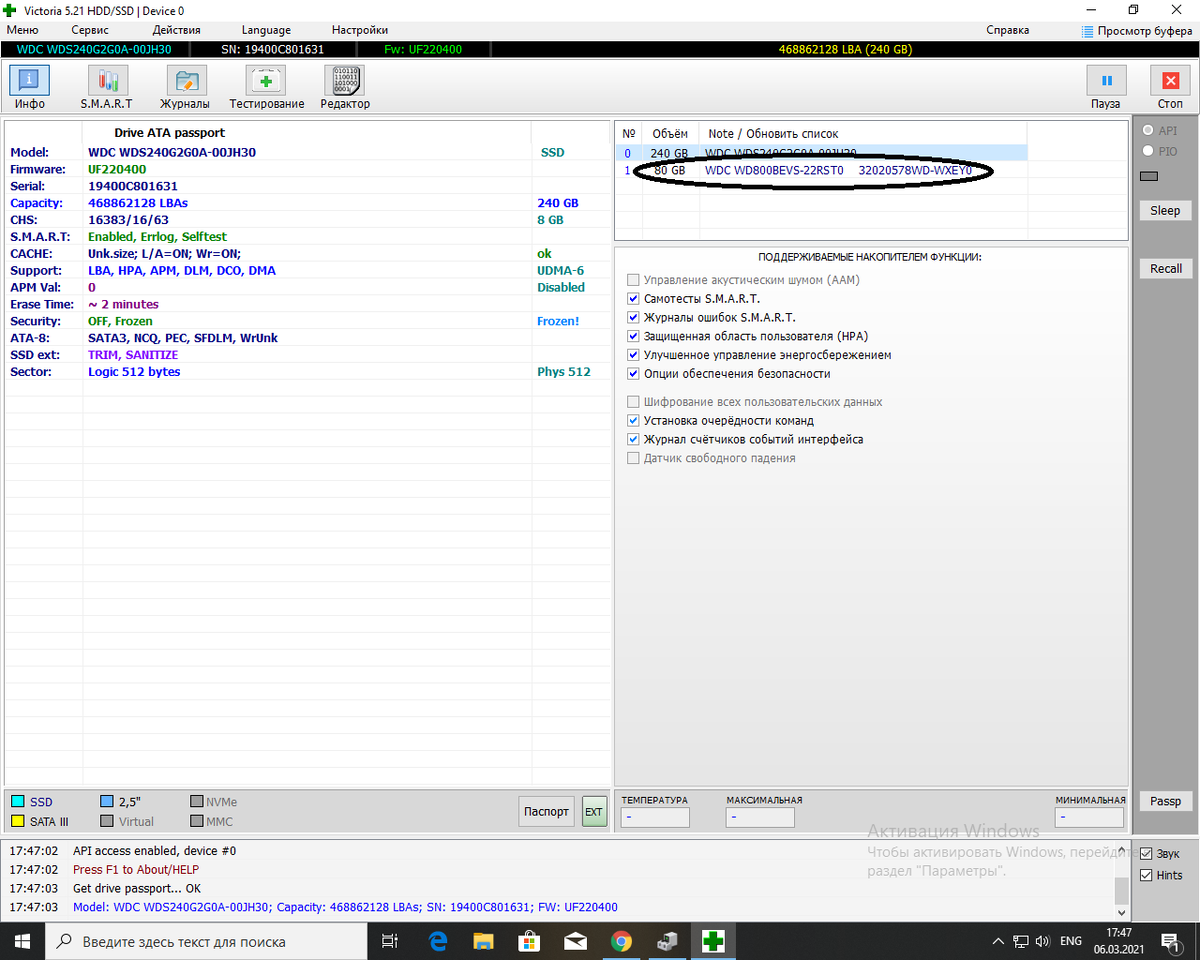
Выбираем диск который мы подсоединили или на котором НЕ установлена система. В моём случае это тот, который обведён чёрным овалом. Далее переходим на вкладку "Редактор", выделенную чёрным кругом.
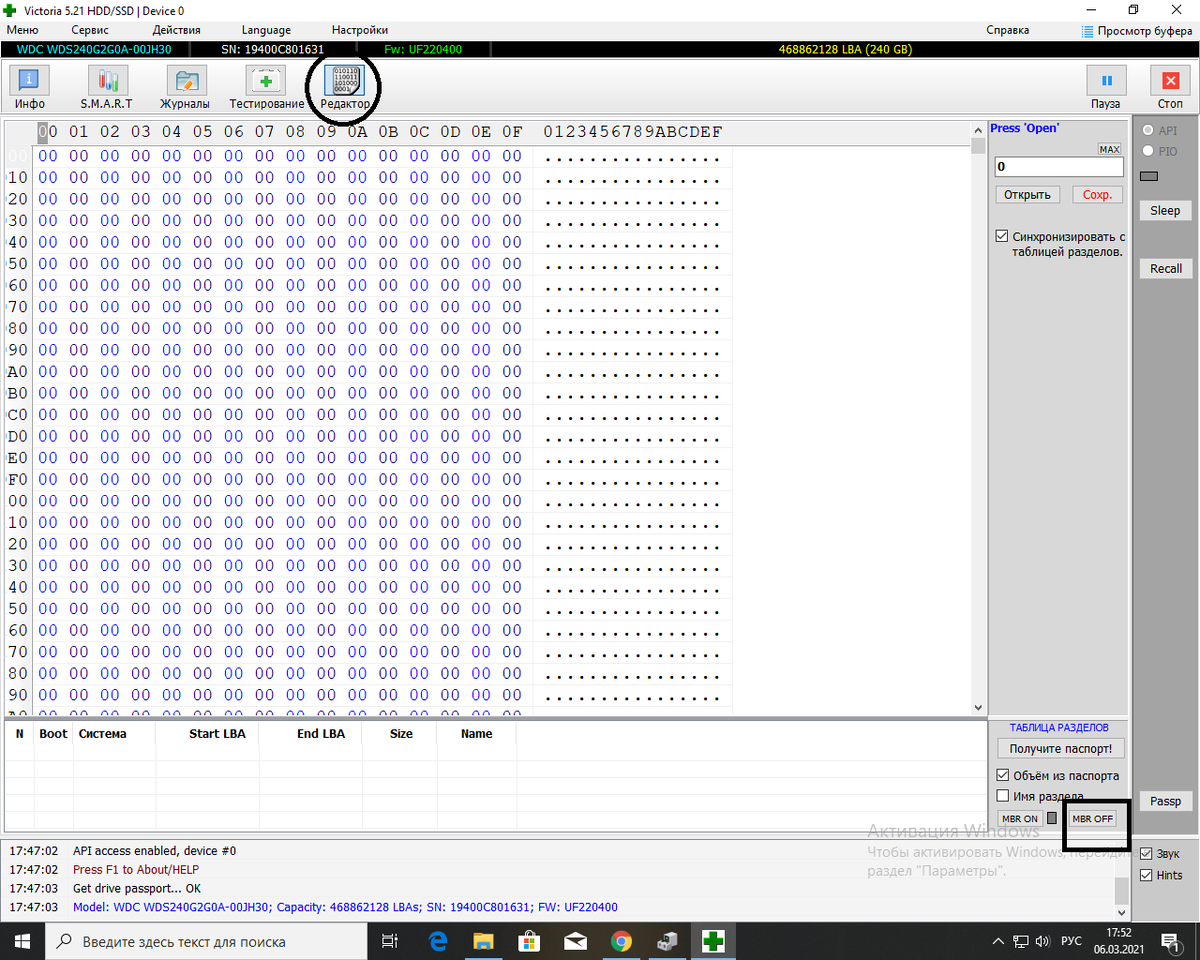
И нажимаем кнопочку в правом нижнем углу MBR OFF, выделена квадратом. Тем самым мы отключим на диске главную загрузочную запись, Windows перестанет видеть диск в проводнике и не будет мешать нам при выполнении дальнейших действий 😉.
Теперь необходимо, на всякий случай отключить диск в Диспетчере устройств, а потом снова включить. Для этого запускаем его набрав в строке поиска словосочетание "Диспетчер устройств" и выбираем его из появившегося списка. Также Диспетчер можно запустить щёлкнув правой кнопкой мышки на значке "Мой компьютер" и в появившемся контекстном меню выбрать "Диспетчер устройств"
В открывшемся окне кликаем на стрелке слева от надписи "Дисковые устройства", обозначенной чёрным кругом. Затем кликаем правой кнопкой мыши на диске, с которым хотим работать и в контекстном меню щелкаем "Отключить устройство". Ждём несколько секунд, опять кликаем правой кнопкой на диске и выбираем "Задействовать". Теперь диск готов к дальнейшим операциям.
Опять переходим к программе Victoria
Выбираем вкладку "Тестирование", выделенную чёрным кругом и справа в настройках ставим точку на "Запись", выделена чёрным прямоугольником. Затем кликаем на синей кнопке "Scan" выделена ромбом. Появится окно предупреждения о том, что все данные на диске будут стёрты, соглашаемся с ним, нажатием "ок". Программа начнёт посекторную запись на диск пустой информации и таким образом возможно исправит блоки секторов с большим временем доступа. После окончания операции на диске удалятся все разделы и логические диски, а также вся информация соответственно. Теперь нам нужно включить главную загрузочную запись и создать раздел на диске, чтобы им можно было пользоваться.
Опять в программе Victoria переходим на вкладку "Редактор"
Кликаем теперь на кнопке "MBR ON", выделена прямоугольником. Загрузочная запись включена. Теперь повторяем операции с этим диском в "Диспетчере устройств" т.е. выключаем и задействуем.
Как создать раздел на диске штатными средствами Windows я расскажу в следующей статье. Удачи вам! 😎