Здравствуй дорогой друг!
В этой статье и следующих статьях я начиная с азов расскажу тебе о том как устроен Интернет (благодаря которому ты имеешь возможность читать этот текст находясь в практически любой точке мира), а также менее масштабные сети, начиная от локальной сети в твоей квартире (да-да дружок-пирожок это тоже компьютерная сеть) и заканчивая действительно большой сетью твоего предприятия (ты же уже подал резюме на сис.админа куда-нибудь в Яндекс или Гугл?).
Интернет полон информации (курсов, статей, и прочего) на тему компьютерных сетей, но по факту не все их них рассчитаны на людей, которые впервые выходят за пределы "Ворда" и "Экселя". В этом цикле статей будут рассмотрены совершенно базовые вещи, касающиеся построения сетей, а затем, по мере продвижения по предметной области, мы доберемся и до более продвинутых тем.
Больше никто не будет смотреть на тебя с высока из-за того, что ты не понимаешь этот их nmap и wireshark.

Для лучшего усвоения материала, а также для проведения самостоятельных экспериментов рекомендую скачать программу Cisco Packet Tracer. Программа легкая, бесплатная и довольно простая. Скачать можно прямо с официального сайта Cisco Networking Academy (хотя придётся там зарегистрироваться). В установке нет ничего сложного, главное тыкать "Далее" до тек пор, пока не получишь результат.
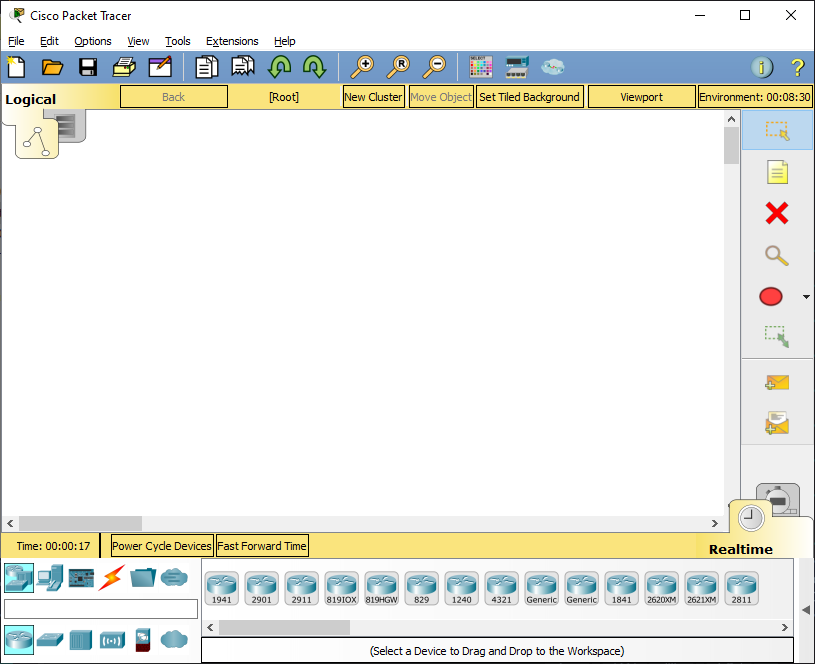
Итак первым шагом в путешествии по сетевому проводу будет создание в Cisco Packet Tracer элементарной сети из двух компьютеров. Для этого в левом нижнем углу программы переходим во вкладку End Devices, выбираем в открывшемся правее наборе устройств компьютер и перетаскиваем его на свободное место в рабочей области (белое пространство в центре окна программы). После того как первый комп перенесен ставим по соседству с ним второй аналогичным образом (как показано на слайдах ниже).
Вторым шагом надо соединить два полученных компа сетевым кабелем. Для этого открываем вкладку Connections (находится через один значок вправо от End Devices). В этой вкладке находятся различные типы сетевых кабелей (в слове кабели ударение на А. Факт правильного произношения этого слова существенно влиял на оценку во время моего обучения в университете) и выбрать там Copper Cross-over.
Для справки: при создании сетей используется множество разных кабелей, но сейчас нас интересует самый частый случай: 8-жильный медный кабель, именуемый "витая пара". С помощью него может быть соединено множество видов сетевых устройств. Для того чтобы непосредственной соединить два устройства на практике, надо взять кусок кабеля необходимой длины, с помощью спец. инструмента присоединить к его концам два коннектора RG-45 и вставить коннекторы в сетевые разъемы на ваших устройствах (компе, домашнем роутере и т.д.). Важно помнить что существует несколько вариантов присоединения коннекторов к кабелю (процесс именуемый "обжим"). Каждый вариант предназначен для своей задачи. В этом примере необходимо выбрать вариант обжимки именуемый "кросс".
Когда мы нажмем на иконку кабеля курсор мышки изменит свой вид, превратившись в кусочек кабеля с коннектором. Можно соединять компы, для чего поочередно наводим на них курсор и нажимаем мышкой как показано на рисунке ниже:
Если в результате проделанных действий между компами появилась пунктирная полоса, на которой есть два зелёных кружка - все сделано правильно, Вы восхитительны.
Приступим к самой интересной части: настройке сетевых карт компов. Cisco Packet Tracer по настоящему имитирует сетевые устройства вплоть до подключения к ним наушников, микрофонов, плат расширения, электропитания и т.д. Например если два раза тыкнуть мышкой по иконке компа в программе появится изображение системника, обладающее некоторой интерактивностью. Например во вкладке Physikal есть список с сетевыми устройствами, которые можно к этому системнику присоединить. Со временем мы изучим некоторые из них (а может даже и все). В самообразовательных целях вы можете тыкать все вкладки и делать на них что хотите, но в этой статье нас интересует вкладка Desktop, имитирующая супер сильно урезанную версию операционной системы Windows. На вкладке есть много всего: IP Configuration (настройка IP), Firewall (межсетевой экран), Web Brouser (воспользуемся им по полной в одной из следующих статей) и т.д. Сейчас нас интересует IP Configuration (настройка IP). Зайдите в это псевдо-приложение и просто вбейте те-же значения (IP Address 192.168.2.2, Subnet Mask 255.255.255.0) что и на картинке ниже и пусть они вас не пугают. Это та тема, которой мы 100% коснемся в скором времени и она не так сложна, как может показаться. Аналогичные действия произведите и на втором компе (PC1), с одной лишь разницей: на другом компе IP Address отличается (IP Address 192.168.2.2, Subnet Mask 255.255.255.0).
Ура! Сеть из двух компов готова. Приступаем к проверке. Для этого закрываем IP Configuration и снова оказываемся на вкладке Desktop. Открывшееся окно это ни что иное, как командная строка. Чтобы проверить наличие соединения с другим компом введите команду ping а затем IP Address другого компа. Если вы в данный момент находитесь в командной строке компа PC0, то IP Address другого компа будет 192.168.2.3, таким образом команда примет вид: ping 192.168.2.3. В случае успеха вы увидите результат подобный тому, который представлен на рисунке. Стоит отметить, что если вы введете IP Address того компа, на котором вы находитесь в данный момент, результат будет аналогичен, но проверку нельзя считать успешной.
Вы можете запустить командную строку на своем домашнем или рабочем компе и попробовать пропинговать например Яндекс, выполнив для этого ping 77.88.55.77.
Сеть из двух компов это конечно замечательно, но на практике нигде не встречается уже очень давно. На освещение этого простого вопроса у меня ушла довольно длинная статья, хотя начни я вдаваться в подробности она была еще бы длиннее. Тем не менее прямо сейчас я расскажу как можно сделать простейшую сеть из трех и более компов и одного коммутатора, и вы увидите на сколько это просто сделать, если уже обладаете минимальным представлением о создании сети.
Все что нужно сделать сейчас, это пользуясь текстом выше добавить на схему еще один комп, настроить его IP Address, задав следующие значения: IP Address 192.168.2.4, Subnet Mask 255.255.255.0. Теперь следует разорвать существующее соединение между PC0 и PC1. Для этого надо кликнуть мышкой в людом свободном месте рабочей области, затем в правой стороне окна программы нажать на иконку удаления (большой красный X, после его активации курсор при движении про рабочей области примет форму креста), навести курсор на соединение компов (пунктирная линия между ними) и нажать на нее один раз. соединение исчезнет. Итого у нас три настроенных но не соединенных компа в вакууме. Напрямую их соединить конечно тоже можно (правда для этого в один из них нужно будет поместить две сетевые карты), но этот метод - уже пройденный этап и мы переходим на новый уровень.
Возвращаемся в нижний левый угол и выбираем там Network Devices. Затем в том же углу, но еще ниже выбираем Switches. Теперь перемещаемся правее, выбираем 2950Т (можно конечно выбрать и другой, это не так важно) и перемещаем его на рабочую область. Последним шагом соединяем каждый комп со свичем (порт свича не важен, можно выбрать любой свободный), но используем не кросс, как в прошлом примере, а прямой кабель (Copper Straignt-Through).
После того как схема сети собрана необходимо некоторое время подождать пока все кружки на соединениях станут зелёными (периодически он будут мигать). Когда сеть позеленеет можно будет начинать проверку используя ping как и в примере выше. Ping можно делать с любого компа на любой из тех, что мы использовали в сети. Кроме того количество компов в такой сети ограничено только количеством портов на свиче. Вам стоит самостоятельно попробовать добавить и попинговать еще пару компов.
Надеюсь это было круто и не сложно. Жду комментариев экспертов, лайков, подписок и предложений следующей темы. Кроме того вы можете ускорить написание статей и подготовку видео лягушке заплатив чеканной монетой на кошелёк ЮМани (бывший Яндекс.Деньги): 4100116552360517.
Спасибо за внимание и до свидания!