
В этой статье я расскажу вам о том ...
- Как установить собственную обложку для видео в профиль?
- Как сделать из live-фото бумеранг?
- Как понять, что вы попали в «Рекомендованные»?
- Как добавить свой фон при репосте публикации в Stories?
__________________________________________________________________________________________
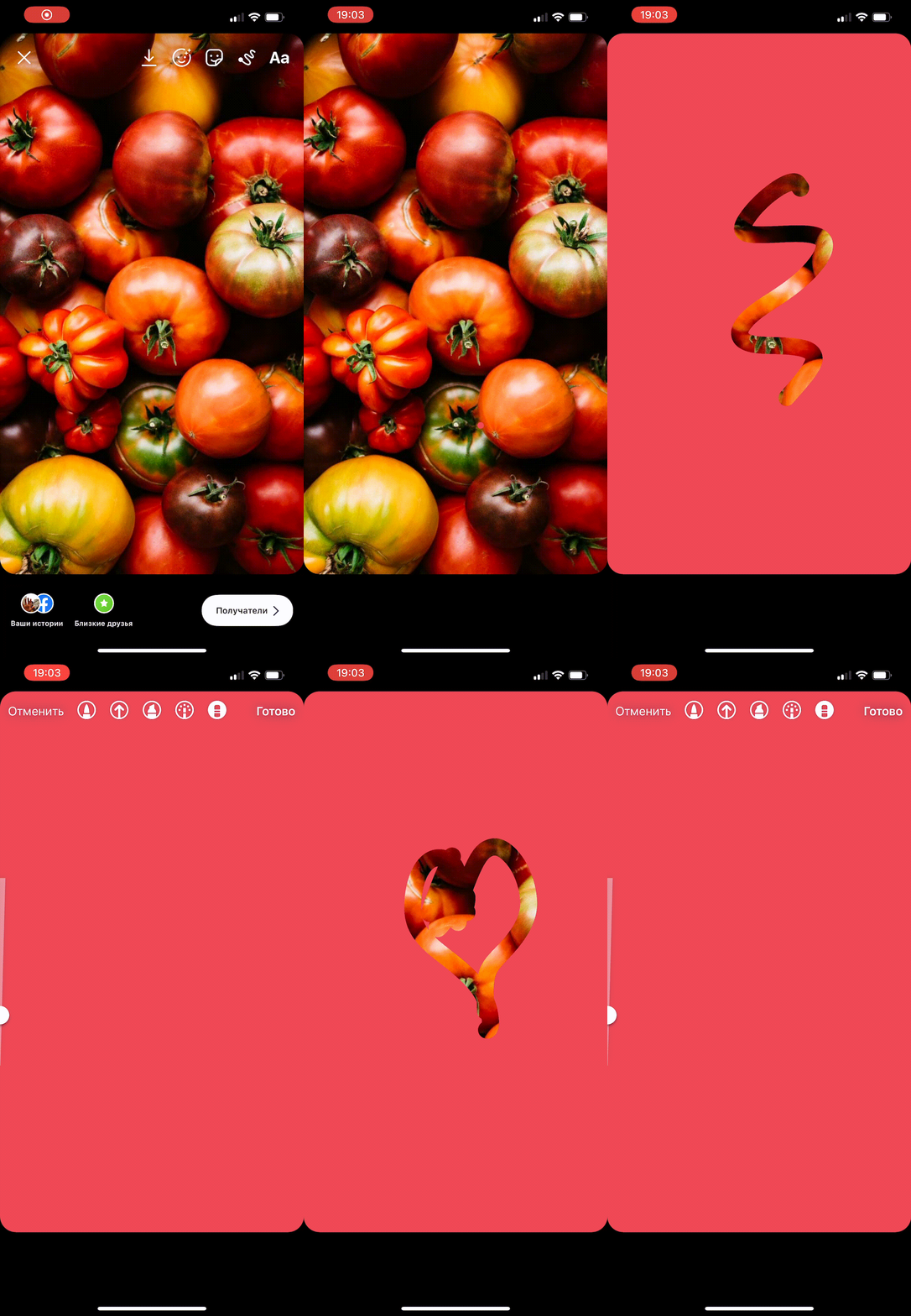
📌 №1. Как изменить цвет фона в Stories на однотонный?
Все предельно просто. Чтобы фон в вашей #instagram stories стал определённого цвета (не градиентом):
- Открываем галерею;
- Кликаем на любую фотографию;
- Выбираем необходимый оттенок в палитре в режиме рисования (чтобы открыть палитру, необходимо зажать один из цветов, предоставленных в Stories) или при помощи инструмента пипетка;
- Зажимаем экран на несколько секунд и вуаля!
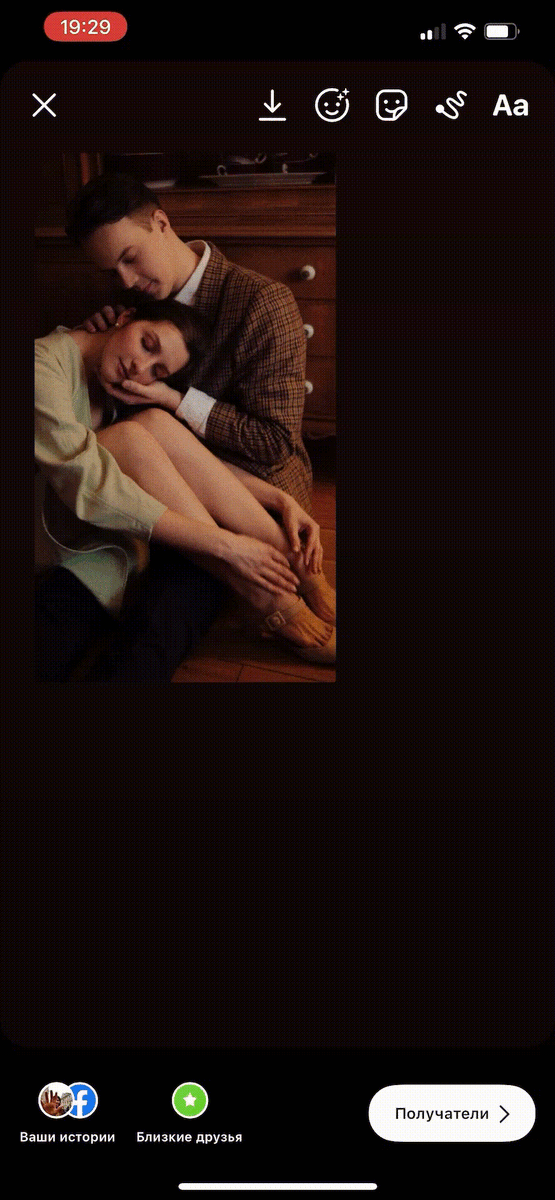
📌 №2. Как создать #коллаж из фото в Stories?
Весьма полезная опция, которая позволяет вам не совершать лишних перемещений между приложениями лишь для того, чтобы составить красивый коллаж. Итак:
- Открываем Stories ;
- Выбираем снимок;
- Совершаем заливку цветом или оставляем в качестве фона саму картинку.
Дальнейшие шаги применимы для пользователей IPhone, однако сам концепт подходит и для других мобильных ОС (операционных систем)
4. Заходим в фотоплёнку телефона;
5. Ликаем на нужный кадр, в нижнем левом углу вы увидите значок с квадратом и стрелкой вверх, нажимаем на него и копируем фотографию;
6. Возвращаемся обратно в Stories, где вас уже ждет скопированный снимок (он выскочит в нижнем левом углу);
7. Повторяем это действие до тех пор, пока не получим желаемый результат.
К слову, данный лайфхак также работает с форматом PNG, поэтому вы можете находить интересные элементы (наклейки) и украсить ими ваши Stories тоже.
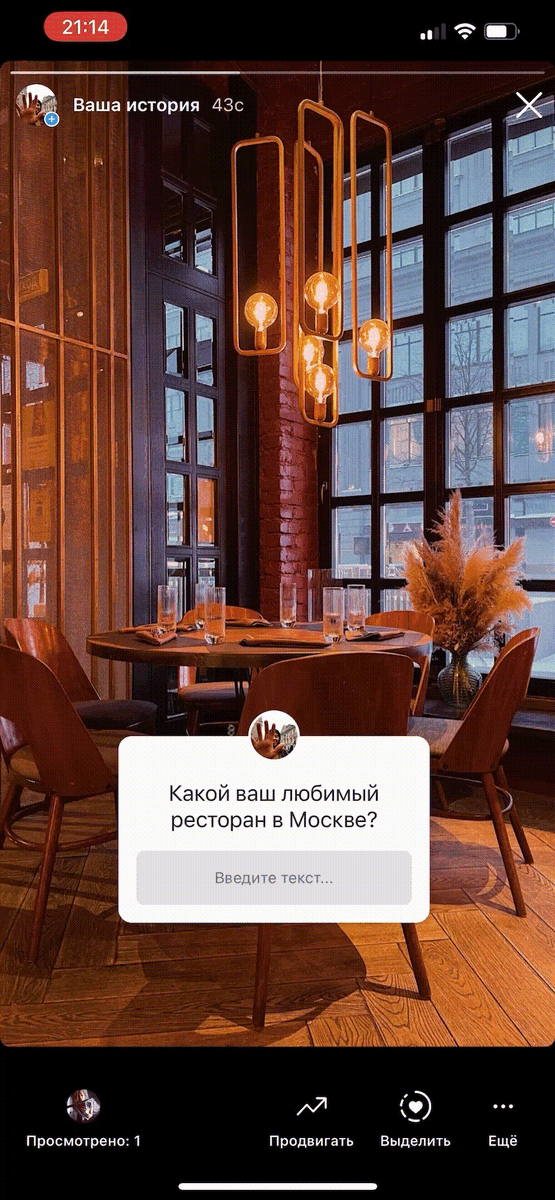
📌 №3. Как ответить на несколько вопросов в одной Stories?
Актуально для тех, кто любит пользоваться стикером «Вопросы».
- Открываем окно со всеми присланными вопросами, выбираем первый, нажимая на кнопку «ответить»;
- Размещаем окошко не на весь периметр, а таким образом, чтобы у вас осталось место как и для ответа, так и для других вопросов, после чего выбираем фон;
- Сохраняем эту Stories при помощи значка со стрелкой и горизонтальной линией, который находится сверху;
- Снова заходим в окошко с вопросами, выбираем второй;
- Свайпаем вверх, чтобы открыть фотопленку, кликаем на сохраненную ранее Stories и подгоняем второе окошко с вопросом под первое;
- Повторяем необходимое количество раз.
📌 №4. Как разделить абзацы? Пробел для разделения абзацев
Не секрет, что текст, разделенный на абзацы, воспринимать легче, чем сплошная простыня без логических границ. Чтобы ваша заметка была максимально читабельной, используйте специальный пробел — «⠀». Как его применить?
- Загружаем публикацию;
- Вставляем текст;
- Делим его на предварительные абзацы при помощи кнопки «Ввод» или «Return»;
- В конце первого абзаца удаляем пробел, а в начале второго вставляем тот самый пробел и снова жмем кнопку «Ввод».
Теперь ваш текст имеет логическое разделение!
📌 №5. Как вставить текст, написанный интересным шрифтом?
К сожалению, в Stories количество шрифтов весьма ограничено. Если инстаграмные варианты вам надоели, то можно воспользоваться сторонними сайтами, например, coolsymbol.com (или любым другим, который можно найти по запросу «fonts for instagram»). Порядок действий следующий:
- Заходите на сайт;
- Вводите в окошко текст;
- Копируете и вставляете уже непосредственно в Stories.
Но есть пара минусов — подобные генераторы не поддерживают кириллицу и стильных шрифтов не так уж много.
📌 №6. Как установить собственную обложку для видео в #профиль инстаграм ?
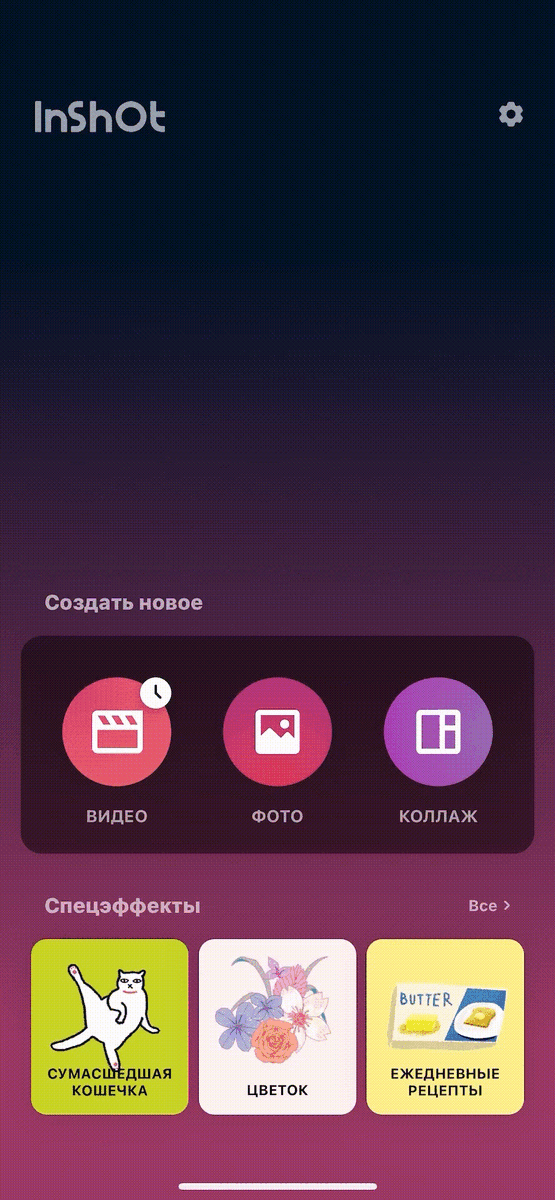
Всё очень просто. Вас потребуется любой видеоредактор или приложение InShot. В обоих случаях подход один — перед видео, то есть в самое начало, необходимо вставить на промежуток до одной секунды выбранную вами фотографию. В InShot порядок действий следующий:
- Открываете видео;
- Нажимаете на красный плюсик;
- Переходите в раздел «Photo»;
- Кликаете на нужный снимок;
- Переставляете его на таймлайне влево (перед видео) и уменьшаете его длительность до одной секунды.
- При загрузке уже непосредственно в Instagram выбираем в качестве обложки снимок в начале видео.
📌 №7. Как добавить свой фон при репосте публикации в Stories?
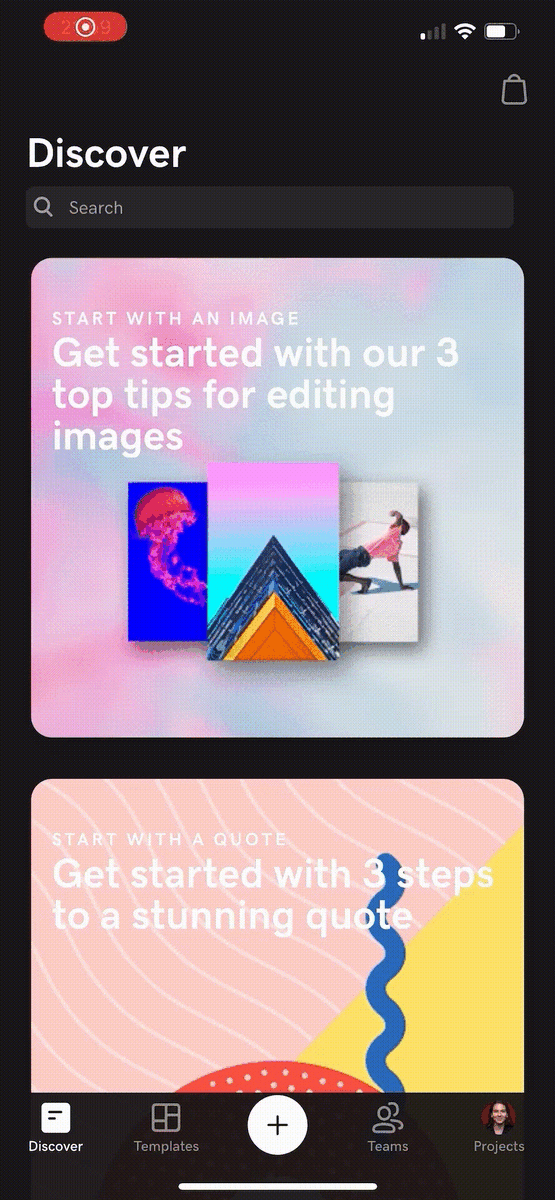
Вам понадобится приложение Over и любой понравившийся фон.
- Открываем Over;
- Создаем новый проект, нажимая на плюсик;
- Кликаем на фон «Transparent» и там выбираем размер Story (1080х1920);
- Из галереи (первая кнопка «Image») загружаем выбранный фон, растягиваем его по размеру шаблона;
- После этого в нижнем меню листаем в самый конец и выбираем предпоследнюю иконку «Mask»;
- Этим инструментом по середине рисуем небольшой кружок / квадрат, не принципиально, в общем, там, где вы бы хотели видеть свой репост;
- Сохраняем получившийся фон;
- Открываем Instagram;
- Делаем репост нужной публикации;
- Заходим в фотопленку, копируем готовый бэкграунд;
- Возвращаемся в Stories, увеличиваем фон по всему периметру, но так, чтобы репост был ровно в кружочке;
- Далее нажимаем на нашу публикацию и она автоматически перемещается поверх вашего фона.
📌 №8. Как сделать из live-фото бумеранг?
Очень простой лайфхак, который позволяет не скачивать отдельное приложение, чтобы сделать бумеранг в Stories. Итак:
- Открываем камеру;
- Включаем режим Live;
- Снимаем необходимый кадр;
- Заходим в Instagram, после чего в Stories, свайпаем вверх, выбираем нужную фотографию;
- Как только она загрузится — зажимаем экран на несколько секунд и все, ваш бумеранг готов!
📌 №9. Как понять, что вы попали в «Рекомендованные» / «Интересное»?
Если вам любопытно, попадал ли ваш пост в «Рекомендованные» для других пользователей, то это очень легко проверить! Убедитесь, что у вас бизнес-аккаунт и есть доступ к статистике.
- Выбираем любую нашу публикацию;
- Кликаем «Посмотреть статистику»;
- Свайпаем вверх (спускаемся в самый низ) к разделу «Показы», где есть строчка «Из "Интересного"» — указанная цифра говорит о том, сколько человек нажали на ваш пост через «Рекомендованные».
__________________________________________________________________________________________
Понравился материал? Ставьте 👍 и подписывайтесь на этот канал. Здесь будет ещё много интересного 🤓
Остались вопросы? Задайте их здесь в комментариях 🖊
Как сделать статьи ещё более полезными? Напишите в комментариях, что вам было бы интересно узнать в ближайшее время 💡
#Instagram #лайфхаки #social media marketing #приложения для смартфона #приложения для инстаграм #рекомендации #маркетинг в соцсетях