Были ли у вас ситуации, когда сеть перестала работать в самый неподходящий момент? Мы знаем, как исправить это в будущем! В нашей статье вы узнаете, как делиться Интернетом со своего телефона - быстро и легко.
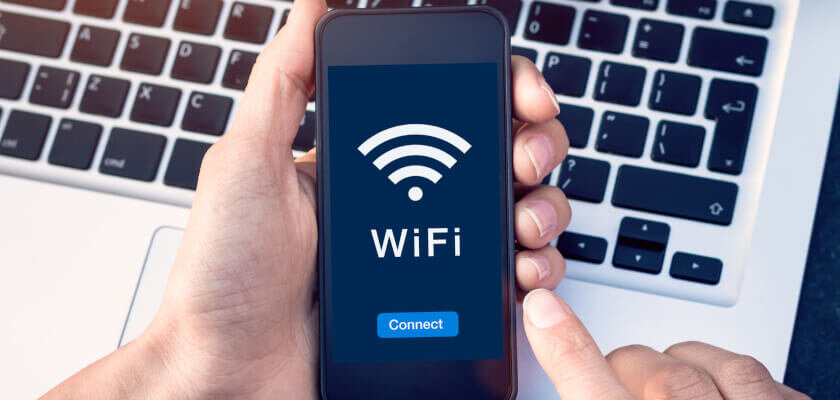
Смартфон как источник Интернета
Хотя многие не знают об этом, смартфон с доступом в Интернет может помочь спасти от многих чрезвычайных ситуаций . Сбои связи - обычное дело - как дома, так и на работе. Во многих случаях сеть оказывается незаменимым инструментом для общения или выполнения повседневных задач и обязанностей. Так вот вопрос: как раздать интернет с телефона? К счастью, это не философия - вам нужно всего несколько минут! Вам не нужно скачивать специальные приложения или запускать какие-то сложные опции.
Независимо от того, используете ли вы ноутбук, настольный компьютер, планшет или хотите использовать свой телефон в качестве маршрутизатора, схема во всех случаях выглядит одинаково и просто. Вы можете использовать Интернет для большинства доступных на рынке смартфонов - с моделями Android и iOS. Если целевое оборудование, такое как ноутбук или ПК , не поддерживает Wi-Fi, существуют другие способы, которые ни в коем случае не требуют специального оборудования.
Как сделать точку доступа в телефоне? Прежде вы начнете
Мы различаем 3 метода эффективного доступа к Интернету с телефона. Во-первых, убедитесь, что в вашем смартфоне есть точка доступа. Самое простое решение - ввести модель телефона в поисковике вместе с «точкой доступа» или «модемом».
Выбирая новейшие модели смартфонов, например SAMSUNG G991B Galaxy S21 5G , вы получаете гарантию наличия данной функции. Также важно проверить, есть ли у вас по-прежнему бесплатные мобильные данные, которыми можно поделиться.
Если ваш смартфон соответствует вышеуказанным требованиям, вам больше ничего не нужно. Сделав доступным с него Интернет, все устройства, оснащенные Wi-Fi, немедленно возьмут ваш телефон.
Интернет с телефона на ноутбук
Вы задаетесь вопросом, как делиться Интернетом на ноутбуке со своего телефона? Для более старых версий компьютеров вам понадобится необходимый кабель micro USB для быстрой передачи данных. С другой стороны, если у вас есть телефон с функцией Dual SIM , такой как XIAOMI REDMI NOTE 9 Pro 6/128 ГБ, вы можете легко превратить свой смартфон в маршрутизатор - мы будем рады помочь вам узнать, как это сделать. поделитесь интернетом со своего телефона на роутер !
Узнайте, как делиться Интернетом со своего телефона
Поскольку большинство устройств, доступных сегодня на рынке, оснащены точкой доступа и функцией Wi-Fi , первое, что вы получите, - это ответ на вопрос: как поделиться Интернетом с телефона на планшет, ноутбук или компьютер ? Ниже мы подготовили для вас самый быстрый и простой способ! Узнайте, как сделать точку доступа на своем телефоне простым способом!
Шаг 1.
Первый шаг - войти во вкладку сети. Это имя может отличаться в зависимости от модели телефона. Наиболее распространенная вкладка называется «Сети» или «Подключения» .
Шаг 2.
Когда вы добьетесь успеха, вы увидите опцию «Модем и переносная точка доступа» или «Общий доступ в Интернет» . Если у вашего телефона другая номенклатура, и вы не можете найти ни одной из перечисленных, следуйте ключевым словам. В данном случае это «точка доступа» и «модем».
Шаг 3.
Включите эту опцию и установите имя сети - вам не нужно этого делать, но это упростит вам поиск телефона позже с панели сети Wi-Fi - и пароль . Это защитит ваш интернет от несанкционированного подключения. Вы также определите лимит общих данных, если хотите, чтобы ваша точка доступа отключилась после использования определенного количества интернета . Но если вы не обращаете на это внимания, отметьте опцию «Без лимита». Это обеспечит бесперебойную связь.
Также есть возможность указать время, по истечении которого функция точки доступа автоматически отключится. Это решение поможет вам сэкономить мобильные данные на случай, если вы забудете вручную отключить функцию. Обратите внимание, что все выбранные вами настройки будут запомнены . Так что в будущем вы сможете запускать точку доступа всего одним щелчком мыши.
Шаг 4.
Теперь все, что вам нужно сделать, это включить Wi-Fi на целевом устройстве, таком как ноутбук или планшет, выбрать имя сети, ввести пароль, и все готово. Если ваше оборудование не работает или ваш компьютер не видит вашу сеть, ниже приведены советы о том, как совместно использовать Интернет с телефона на ПК с помощью кабеля USB.
Стоит знать, что схема практически идентична во всех типах операционных систем . Таким образом, вы наверняка сможете включить функцию точки доступа как на смартфоне Android, так и на iOS.
Как поделиться интернетом с телефона с помощью USB-кабеля
Если вам интересно , как заставить мобильный Интернет на вашем ноутбуке работать без подключения к Wi-Fi, у нас есть решение для вас.
Шаг 1.
Возьмите кабель micro USB или, возможно, другой адаптер, а затем запустите на телефоне опцию «Мобильные данные».
Шаг 2.
Затем подключите смартфон к ноутбуку или ПК через USB. Найдите в настройках телефона вкладку «Общий Интернет», «USB-модем» или «USB-модем». Условия могут отличаться в зависимости от операционной системы и модели телефона.
Шаг 3.
Позже поищите вариант под названием «USB-маршрутизатор» или «Телефон как модем» . Выберите его, примите соединение с позиции компьютера и наслаждайтесь доступом в Интернет!
Помните, что эта функция будет работать на всех типах операционных систем - смартфонах, настольных компьютерах, а также мобильных.
Как поделиться интернетом с телефона на ПК с помощью Bluetooth
У вас нет кабеля micro USB, а ваш ноутбук или компьютер не оснащен Wi-Fi? Ничего не потеряно! Мы расскажем, как делиться Интернетом с телефона с помощью Bluetooth.
Каждый телефон, например, смартфон SAMSUNG M515F Galaxy M51, и подавляющее большинство компьютеров и планшетов имеют функцию Bluetooth. Однако, если вы не можете найти его на своем ноутбуке, подумайте о покупке недорогого адаптера . Этот тоже будет хорошо смотреться на телевизоре.
Шаг 1.
Первым делом откройте настройки и включите Bluetooth .
Шаг 2.
После запуска функции перейдите к настройкам, нажав на ее название. Вы увидите название своего телефона. Нажмите на нее - так ваш смартфон будет оставаться видимым для других устройств в течение определенного периода времени.
Шаг 3.
На вашем компьютере выберите «Меню», то есть «Пуск» или «Стартовый экран», а затем найдите «Устройства и принтеры» .
Шаг 4.
Нажмите «Добавить устройство» - вы увидите эту вкладку на верхней панели. После включения на экране должно отображаться название смартфона, если видимость еще активна.
Шаг 5.
Выберите свой смартфон из списка и запустите процесс сопряжения , переписав видимый код - в этот момент телефон будет подключен к компьютеру.
Убедитесь, что Bluetooth включен
Для этого найдите в настройках вкладку «Беспроводная связь и сети» или «Подключения» - выберите подходящую и разверните ее настройки, щелкнув поле «Еще». В списке, который вы увидите, выберите «Модем и точка доступа» или «Точка доступа» . Снимите флажок «Модем / точка доступа через Bluetooth» и ответьте на звонок на целевом устройстве. На вашем компьютере вернитесь в «Устройства и принтеры» и найдите свой смартфон.
Затем щелкните его правой кнопкой мыши, выбрав «Подключиться с помощью», а затем «Точка доступа» . На этом этапе на вашем компьютере появится интернет-соединение с телефона. Эта опция работает как на телефонах Android, так и на iPhone с iOS.
Узнайте, как поделиться Интернетом с телефона на маршрутизатор - Две SIM-карты
Функция Dual SIM - это исключительно инновационное и практичное решение: оно позволяет не только частные и деловые звонки на одном устройстве, но и быстро обмениваться мобильными данными. Если вам интересно, как поделиться Интернетом со своего телефона с помощью SIM-карты, заменив роутер или модем, оставайтесь с нами!
Шаг 1.
Если вы используете Интернет с предоплаченной картой и у вас есть маршрутизатор или модем, вам просто нужно вставить SIM-карту в свое оборудование.
Шаг 2.
Затем создайте точку доступа . Как и в предыдущих случаях, найдите в настройках опцию «Управление SIM-картами» и измените передачу данных на вторую карту. Таким образом вы гарантируете, что каждый гаджет будет использовать свои ресурсы, заменяя таким образом маршрутизатор GSM.
Обратите внимание на некоторые важные моменты. Чтобы Интернет стал доступен, на вашем телефоне должно быть включено подключение для передачи данных. Также важно проявлять особую бдительность при звонках - тогда вам следует выбрать первую карту у оператора мобильной связи , потому что выбор карты в маршрутизаторе или модеме может привести к дополнительным расходам.
3 важных правила в конце
Теперь, когда вы знаете, как делиться Интернетом с телефона на планшет, компьютер и маршрутизатор с различными функциями, вы также должны помнить несколько важных вещей .
Аккумулятор
Смартфон с активированной функцией точки доступа потребляет энергию намного быстрее. Так что хорошо иметь при себе зарядное устройство и помнить, что это аксессуар, не обязательно предназначенный для повседневного использования.
Опасность перегрева
При подключении к другому устройству телефон очень быстро перегревается. Обратите на это внимание, если у вашего смартфона раньше были проблемы с этим.
Безопасность
Очень важный момент. Использование точки доступа, к которой подключено большое количество пользователей, сопряжено с риском кражи данных. Тогда вам следует отказаться от отправки сообщений, входа на порталы с использованием паролей и логинов и использования мобильного банкинга.
Также помните, что если вы пользуетесь Интернетом, вы подвергаетесь почти такой же опасности . Поэтому установите надежный пароль, чтобы ваши данные не попали в чужие руки. Также примите во внимание тот факт, что Интернет, предоставляемый со смартфона, имеет более низкое качество, чем Интернет, исходящий непосредственно по ссылке или от провайдера.
Доступ к Интернету в любое время
Теперь, когда вы знаете, как сделать Интернет доступным со своего телефона, вы не будете бояться технических сбоев! Вы можете пойти дальше и установить свои предпочтения прямо сейчас, чтобы ускорить обмен опциями в будущем. Однако при использовании точки доступа помните о важных проблемах безопасности и о том факте, что это обычно временное решение и не должно применяться ежедневно.