
Создать выпадающий список в таблице Excel можно с помощью различных способов.
Первый способ
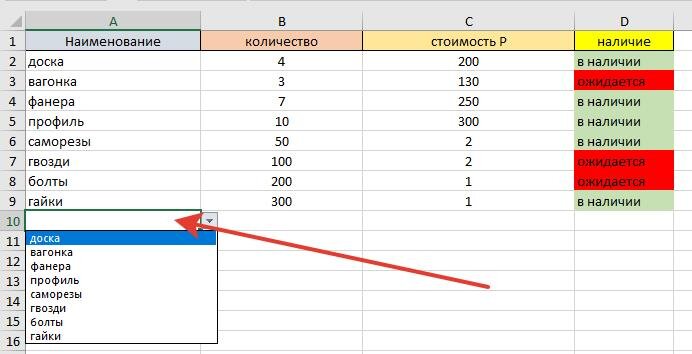
Нажмите правой кнопкой мыши на пустую строчку под списком наименований, в открывшемся списке нажмите Выберите из раскрывающегося списка для отображения списка введенных ранее значений. (Данный способ самый простой, но не работает при наличии пробелов между ячейками)
Второй способ
Создайте диапазон ячеек, в котором будут содержаться данные для выпадающего списка
- Выделите необходимые наименования (в моем случае строчки F2-F9).
- откройте вкладку Формулы (в самом верху экрана), нажмите Задать имя.
- выберите имя (в моем случае наименование) и нажмите Ок .
- Выделите необходимое количество пустых ячеек
- Во вкладке Данные нажмите Проверка данных
- Выберите Список
- Введите =название диапазона ячеек (в моем случае =наименование) и нажмите ОК
Теперь при нажатии на каждую из выделенных ранее ячеек будет открываться выпадающий список с заданными вариантами.
Третий способ
Третий способ не требует создания диапазона ячеек.
- Выделите необходимое количество пустых ячеек
- Во вкладке Данные нажмите Проверка данных
- В пункте Источник нажмите стрелочку
Зажмите клавишу Shift или Ctrl и выделите наименования, которые хотите видеть в выпадающем списке и нажмите Enter.
Теперь при нажатии на каждую из выделенных ранее ячеек будет открываться выпадающий список с заданными вариантами.