Всем привет, прошло уже 10 дней, с момента обзора моего нового роутера Asus TP -link Archer AX 50. Обзор вышел немного топорный и порцию критики я уже получил. Даня, спасибо тебе! Но, как говориться, что сделано, то сделано. Идем дальше.
Мучал меня вопрос, как жить дальше с таким роутером. Wi - fi 6 есть, а устройств нет. А тут у меня как раз начались проблемы со стабильностью Wi - fi , постоянно падал пинг и все тормозило. Я чуть роутер не пошел сдавать. Но оказалось дело не в нем – мой провайдер что-то намудрил на свитче в доме и сеть легла. Но после пары настойчивых звонков, все починили. Но импульс был задан и я стал усиленно искать способ сделать себе Wi - fi 6 для тестов. Тем более я изучил настройки моего роутера вдоль и попрек, пока искал причину плохой работы сети и понял, что я прямо совсем не раскрыл «потанцевал» девайса.
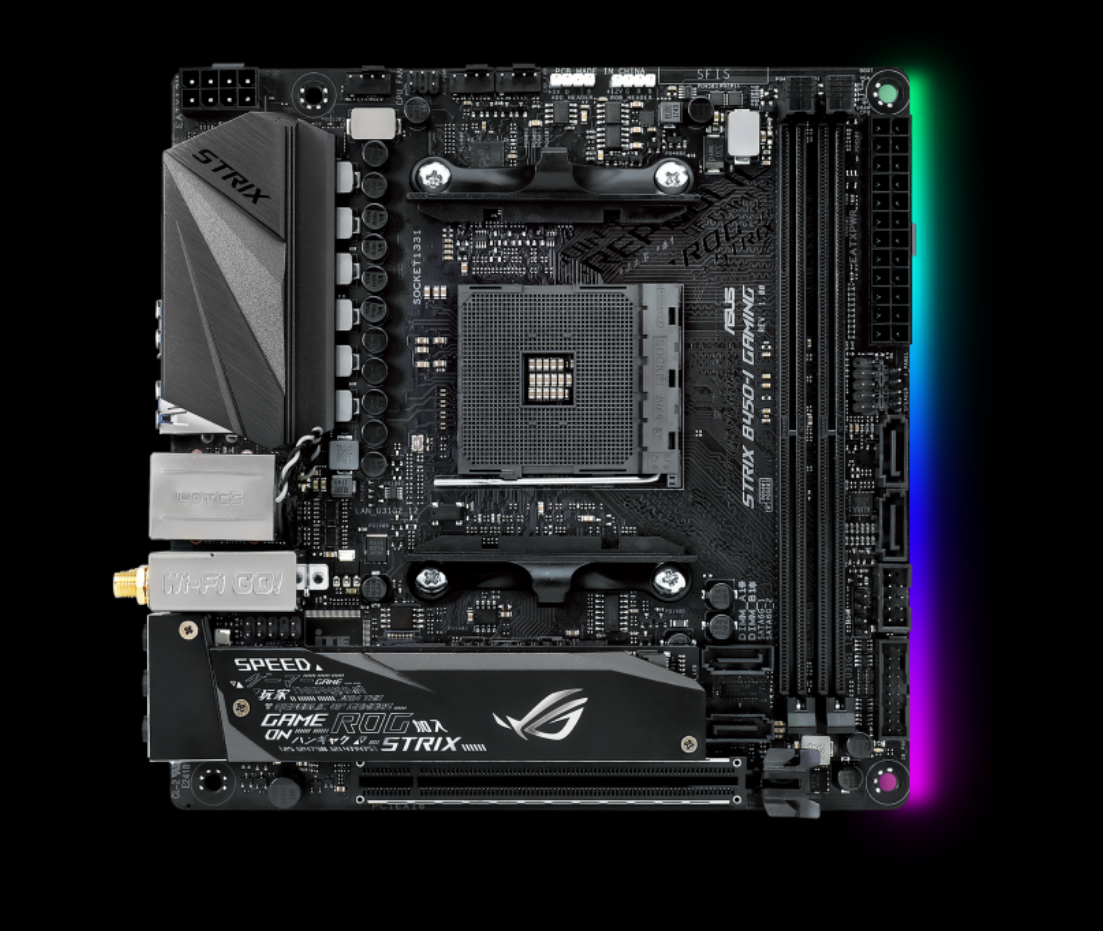
Еще при покупке моей текущей материнской платы Asus Strix B 450- I Gaming я читал, что некоторые пользователи меняют модуль Wi - fi / Bluetooth на более продвинутые. Разъем для его установки M.2 (E-Key) :
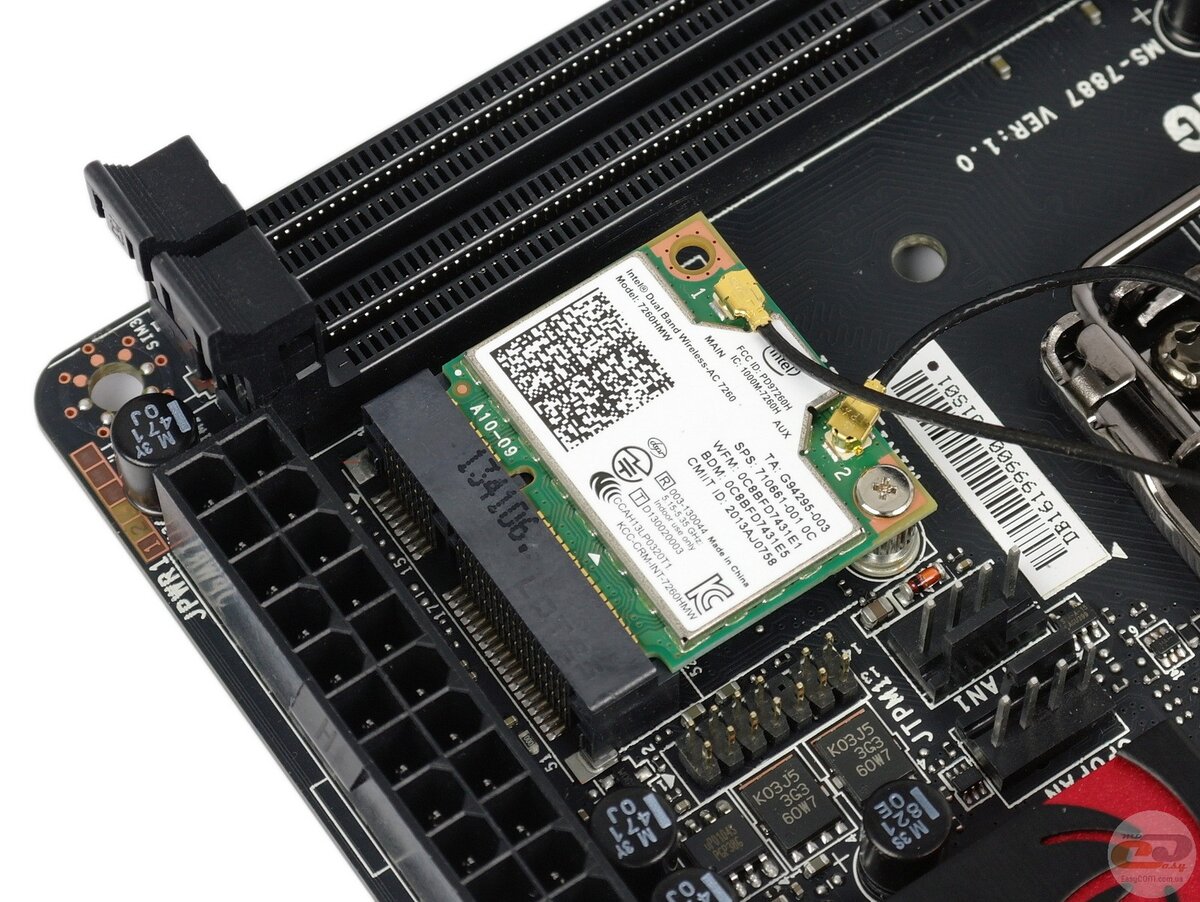
Но в сумме практика оказалась не сильно распространённая, многие просто материнку меняли ради этого. Но мы не ищем легких путей.
Проштудировав сеть, наткнулся на возможность апгрейда на модуль intel AX 200 и понял, что это судьба. Сначала думал заказать его на Алиэкспресс, но захотелось быстрее и я смог отыскать его уже тут в Санкт-Петербурге. Стоил он дороже на 300 рублей, так что я долго не думал.
Сразу озвучу совет: по крайне мере в моем городе продавцы напрочь не знают, какие модули они продают! Так как на текущий момент есть несколько ревизий данного модуля, надо быть внимательными. Я ехал за версией с Wi - fi 6/ Bluetooth 5.1, а в итоге мне выдают на руки Wi - fi 6/ Bluetooth 5.0.
Я не стал сильно сопротивляться, так как меня в любом случае и такая версия устраивала, так как основные параметры были требуемые, а Bluetooth нужен был не ниже 5.0. Зачем мне потребовался именно такой стандарт я расскажу чуть позже, а сейчас пройдемся по Wi - fi 6 и что он может дать современному компьютеру.
Но прежде, чем радостно начать разбирать компьютер, очень важно сделать три вещи:
- Удалить все старые устройства Bluetooth , которые Вы подключали к старому модулю. Если Вы этого не сделаете, то не сможете задействовать их с новым модулем (особенность системы Windows 10).
- Скачать драйвера от нового модуля. Так как при старте системы у Вас не будет интернета и если нет возможности подключиться на время кабелем, то Windows 10 может не подтянуть драйвера автоматически, качаем от сюда: ссылка на сайт intel .
- Вот теперь выключаем полностью компьютер (и от сети тоже) и начинаем работать.
Итак, чтобы интегрировать такой модуль в материнскую плату Asus Strix B 450- I Gaming , надо снять её с системы и открутить два винтика на задней стенке, которые удерживают кожух модуля Wi - fi .
Далее просто осторожно тянем его на себя, под металлической коробочкой находиться слот mini PCI - E , никаких защелок там не предусмотрено.
Далее откручиваем винтик, который держит две половинки защитной коробки, отклеиваем часть наклейки, так как под ней шип, который держит половинки защиты, и раскрываем коробочку.
Перед нами оригинальный модуль от материнской платы, он имеет два антенных выхода (сразу делаем фото, чтобы запомнить, как они стоят). Далее отключаем антенны от платы Wi - fi , и я для удобства советую с помощью 8 ключа аккуратно открутить внешние гайки и снять их полностью, так как модуль приклеен на специальный скотч и нам потребуется немного его покачать, прежде чем он освободиться, а для этого лучше иметь запасное место и не порвать провода.
Откручиваем фиксирующий плату винтик и начинаем аккуратно отклеивать модуль от основания. Достаточно покачать его немного туда-сюда и он останется у Вас в руках.
Дальше собираем все назад, но уже с новым модулем. Важно: при установке нового модуля, надо проконтролировать, что модуль упрется в бортик проставки – это правильный уровень, который позволит отцентровать плату для правильной установки. После этого прикручиваем винтиком и собираем обратно антенны.
Подключаем все, как у нас было на фото, надо соблюсти положение антенн и проводов, так как они там тик в тик подобраны. Несколько раз проверяем, как защелкнулись золотые разъемы на плате, если хоть один разъем встал не до конца, связь будет отвратительная. Ближний к болту разъем я смог правильно поставить только с 3 попытки, так как платка очень маленькая, а разъемы просто микроскопические.
Как только модуль собран в защитный кожух, ставим его обратно на материнскую плату (надо будет сразу попасть в разъем, но там понятно, что иначе Вы болтики не закрутите).
И так, все собрано, внешняя антенна от старого модуля прекрасно подходит, прикручиваем и запускаем систему. В начале сети не будет, а Windows 10 начнет ставить драйвера. Если этого не происходит и в диспетчере устройств весит неопознанное устройство, просто открываем скаченные драйвера и накатываем их. После этого лучше перезагрузиться еще раз.
Итак, у меня система была подключена по проводу и все драйвера поставила сама. Wi - fi сохранен в системе, просто выбираем нужный, если он не подключился и начинаем тесты.
Я тестировал простыми методами: ping до сервера yandex .ru через консоль в Windows 10 и перекачка файла с сетевого хранилища на компьютер. Качал всегда на SSD , чтобы минимизировать зависимость от низкой скорости обычных дисков. Для полноты сравнения сделал такие замеры на следующих сетевых устройствах моего компьютера:
- Wi-fi Realtek 802.11 AC (Wi-fi 5).
- Адаптер intel i211-AT.
- Wi-fi 6 intel AX200.
Немного о методике тестирования по каждому методу:
- Метода тестирования времени Ping соединения через консоль с каким-либо сервером – данный метод хорошо тем, что он сразу укажет Вам на проблемы сети, так как он замеряет время ответа от выбранного сервера. В моем случае это сервер Yandex .ru . В момент, когда у вас работает что-то не так, то Вы увидите: потери пакетов и/или отсутствие соединения и/или высокий ping. Любые из данных проблем могут быть скомбинированы. Для того, чтобы воспользоваться таким вариантом, надо на клавиатуре нажать: Win +R ; далее открывается командная строка, вписываем: ping yandex .ru (сервер можно указать любой знакомый, но Яндекс находиться в России и скорость соединения с ним высокая, что позволяет получать более стабильные варианты).
- Передача файла по локальной сети: данный метод я решил использовать для получения максимальных скоростей, так как мой интернет имеет тарифный план до 100 мб/сек, но по факту среднее значение всегда находиться в районе 65 мб/сек. Так что увидеть космические скорости работы Wi - fi 6 будет просто невозможно. А вот при передаче данных внутри локальной сети таких ограничений нет, сетевое хранилище имеет подключение проводом со скоростью 1 Гб, что так дает возможность рассчитывать на хорошие скорости, единственное ограничение, которое тут возникает – это работа обычных HDD в сетевом хранилище в сборке JBOD – данный вариант фактически не режет скоростью работы, так как идет последовательная запись на диски. Да, такой формат не надежен для NAS , зато не тупит и не теряет место. Файл был приблизительно объемом 900 мб, фильм в формате avi .
Теперь переходим к результатам:
Результаты по пингу я свел в небольшую таблицу, чтобы было удобнее сравнивать результаты и сделал несколько скриншотов консоли. Сразу оговорю важный момент, для тестирования ping по Wi -fi очень важна его верная настройка. Так как есть помехи, экранирование и куча других проблем. Так что прежде, чем тестировать ping надо проверить что все работает хорошо.
Результаты (среднее из 3-х прогонов):
Теперь скорость передачи файла с Nas на мой компьютер по сети:
Выводы: на момент тестирования у меня уже обозначилась проблема с провайдером, о которой я не догадывался (падал ping и скорость интернета), но даже в таких не простых условиях Wi - fi 6 AX показал хороший результат работы. Качество соединения по Wi - fi стало намного лучше, а при правильной настройке и в локальной сети скорость передачи данных выросла значительно. Самое интересное – это влияние ширины канала, на скорость передачи данных по сети: на максимальном значении в 160 МГц скорость превосходная, но такой канал быстрее теряет силу сигнала, на 40 скорость уже не так впечатляет, но зато стабильность выше. В итоге я остановился на варианте авто ширины канала, которая выдает 42 МБ/сек при работе с тем же файлом и не так сильно теряет сигнал на расстоянии от роутера. Похоже, пора думать о смене провайдера на более скоростного).
Теперь расскажу о второй части модуля, Bluetooth 5.0: так как на моей плате до этого был модуль со стандартом 4.2, я не мог подключать несколько устройств одновременно. То есть либо наушники, либо контроллер X - box . Но с модулем Bluetooth 5.0 все проблемы ушли, теперь можно подключить контроллер и беспроводные наушники и играть без проводов. Связь модуль держит хорошо, стабильно, бывают изредка зависания при переходе в ванную комнату или в дальний угол квартиры, но при возвращении в комнату все работает хорошо.
Итоговый вывод по апгрейду и переходу на Wi -fi 6:
1. Стоит ли оно того: однозначно да, качество сигнала и скорость работы возрастает.
2. Это не дорого: модуль стоит всего около 1500 рублей, его можно установить как в ноут, так и в стационарный компьютер, так как есть платы переходники в слот PCI -E .
3. Нужен ли роутер Wi -fi 6: желательно, так как полную скорость Вы получите только с ним, но и без такого роутера, скорость может оказаться лучше, за счет более свежего приемника Wi -fi .
Спасибо, что дочитали до конца. У меня так же есть группа в контакте, где буду рад видеть всех, кто интересуется компьютерным железом и все что с этим связано: Про железо и не только.