Всем привет, в данной статье расскажу как запустить свой сервер на "always free" сервере от Orcale. Перед тем как начать, вам нужно зарегистрировать свой личный аккаунт, для получения VPS вам понадобиться карта в целях безопасности, денег не спишут.
Создание виртуальной машины
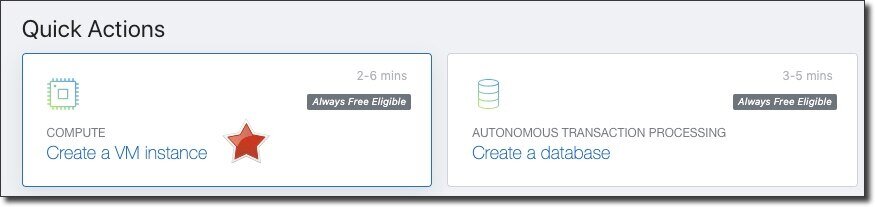
Вам нужно создать VPS сервер, перед запуском своего личного сервера по Minecraft. После того, как вы зарегистрируетесь на главной странице нужно нажать "Create a VM instance"
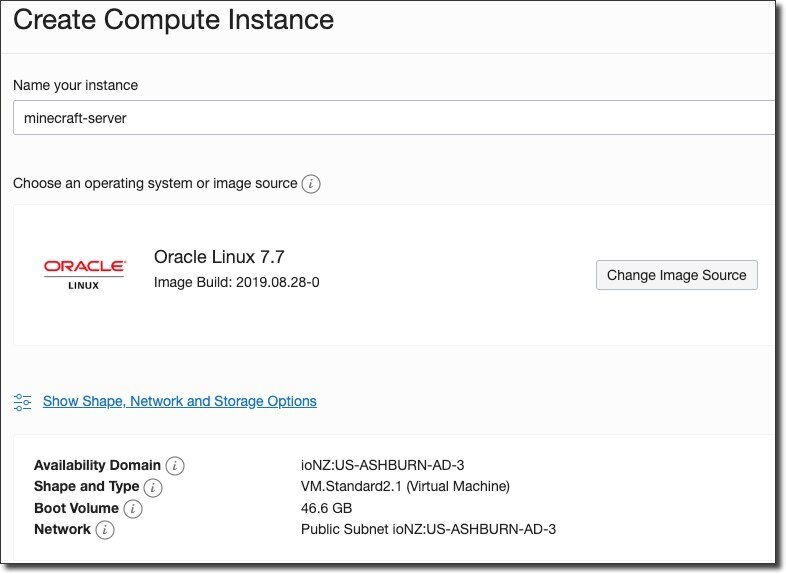
После ведите имя свой виртуальной машины и нажмите "Show Shape, Network and Storage Options" и не забудьте убедиться что выбрали "always free"
Дальше нужно скачать SSH ключ для удаленного доступа к вашей виртуальной машине
Изначально у машины будет статус 'Provisioning'
Примерно через 2-4 минуты машина будет готова
Скопируйте ваш публичный IP адрес, дальше можете настроить подключение через Putty
Установка JAVA на виртуальную машину
Для запуска личного сервера на понадобиться JAVA, так что давайте установим ее. Пропишите каждую команду по очереди в SSH терминале
yum repolist all
sudo yum-config-manager --enable rhel-7-server-optional-rpms
sudo yum install java-11-openjdk-devel
Когда установка пройдет, пропишите команду java - version и вы должны увидеть подобное
Поздравляю JAVA установлена!
Скачивание ядра для запуска сервера
Чтобы скачать ядро, нам нужно прописать команду
wget -O minecraft_server.jar https://s3.amazonaws.com/Minecraft.Download/versions/1.16.5/minecraft_server. 1.16.5.jar
Теперь попробуйте запустить сервер командой
java -Xmx1024M -Xms1024M -jar server.jar nogui
В первый раз вы увидите подобную ошибку
Откройте файл "eula.txt" командой nano eula.txt и измените как на картинке
Теперь нажмите "CTRL+X", напишите "Y" после нажмите "enter" чтобы сохранить файл.
Перед следующим запускам, нам нужно открыть порт 25565, приступим!
Открытие порта
Повторите каждое действие, как на картинке
Также нужно открыть порты в брандмауэре нашей виртуальной машины, пропишите следующие команды по очереди:
sudo firewall-cmd --permanent --zone=public --add-port=25565/tcp
sudo firewall-cmd --permanent --zone=public --add-port=25565/udp
sudo firewall-cmd --reload
Запуск личного сервера
На данном шаге наша машина полностью настроена, можно запускать сервер командой
java -Xmx1024M -Xms1024M -jar server.jar nogui
Примерно через 5-7 минут сервер будет запущен, можете делиться своим публичным IP с друзьями и играть!
Надеюсь данная статья помогла вам или научила чему-то новому, в будущем будет написана еще одна статья по установке Bukkit ядра, для поддержки плагинов.