Kiwi для Gmail может помочь вам упорядочить вашу работу и домашнюю жизнь.
Kiwi для Gmail
С тех пор, как в марте прошлого года я перешел на работу из дома, мой ноутбук и монитор стали немного ... громоздкими. У меня открыто как минимум три разных окна для моей профессиональной учетной записи Gmail, Google Диска и личной учетной записи Gmail, в каждом из которых есть множество вкладок. Добавьте к этому новую учетную запись Outlook для работы, и на моем рабочем столе станет немного тесно, даже с подключенным монитором.
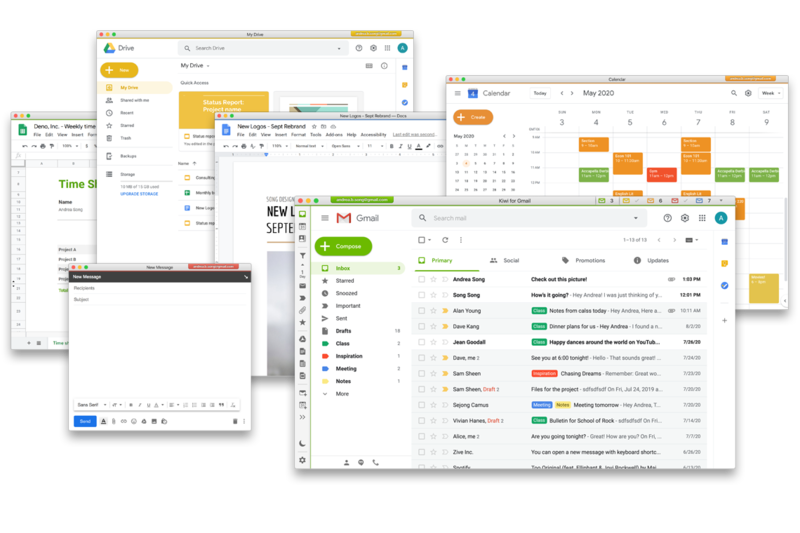
Откройте Kiwi для Gmail, приложение, которое позволяет вам перемещать все ваши продукты Google, которые обычно находятся в вашем браузере - Gmail, Документы, Таблицы и Презентации - на рабочий стол как одно отдельное отдельное приложение. Приложение действует как центр для ваших личных и профессиональных учетных записей Google, включая календари, файлы и документы, позволяя вам работать в экосистеме Google, не открывая браузер. Версия 3.0, выпущенная в феврале, включает новые функции, такие как расширения браузера, Zoom, автономный режим и уведомления календаря.
По данным материнской компании Zive, в 2020 году, на фоне пандемии и всплеска удаленной работы, Kiwi для Gmail увеличил более чем на 70% количество ежедневных пользователей бесплатной версии приложения.
Если вы пользователь Mac или Windows, существует бесплатная «облегченная» версия, которая позволяет подключить одну учетную запись Gmail. Или обновите до полной версии за 30 долларов в год, чтобы подключить до шести учетных записей. Прямо сейчас компания предлагает 25% скидку для пользователей Mac и Windows.
Вот как начать работу с бесплатной версией приложения для Mac. Если понравится, вы всегда можете перейти на платную версию.
Как настроить Kiwi для Gmail
Вот как получить бесплатную версию приложения на свой Mac.
- Перейдите на KiwiforGmail.com и нажмите «Начать».
2. В разделе «Базовый» нажмите «Зарегистрироваться». В конце процесса регистрации нажмите «Скачать».
3. Когда закончите, нажмите «Открыть».
4. Щелкните «Далее» на каждой странице с инструкциями. Затем нажмите «Начать».
5. Затем вы увидите уведомление для для завершения настроек. Выберите, хотите ли вы отправлять анонимные данные об использовании обратно в компанию, как должны отображаться кнопка и окно создания, а также какие-либо расширения.
6. Войдите в одну из своих учетных записей Gmail. Он будет отображаться в приложении так же, как в браузере, но с дополнительными параметрами на левой боковой панели, что позволит вам напрямую получить доступ к своему календарю, Диску и контактам.
7. Учетная запись появится в виде вкладки в правом верхнем углу с количеством непрочитанных сообщений, отображаемых на вкладке. Если вы перейдете на платную версию, вы увидите несколько вкладок и сможете переключаться между ними по своему усмотрению.
Надеемся, что вкладки вашего браузера теперь немного менее загромождены.