Каждая программа предъявляет свои требования к объему оперативной памяти, установленной на компьютер, особенно к этому параметру чувствительны игры и графические редакторы. Если пользователь хочет «разогнать» память, необходимо узнать тайминги , максимальную и текущую частоту ее работы. Для апгрейда ПК потребуются сведения о производителе, серии, сколько модулей памяти установлено.
Как узнать объем ОЗУ
Просмотреть информацию о количестве оперативной памяти можно через свойства ПК.
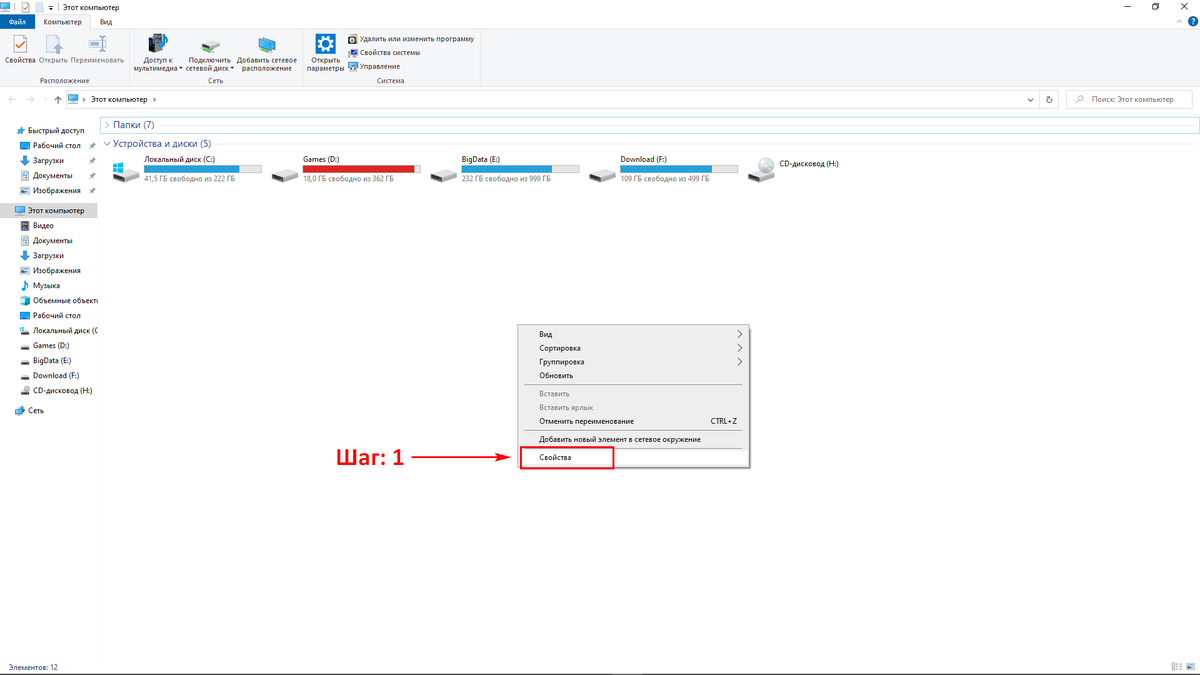
Шаг 1: откройте вкладку «Мой компьютер», вызовите контекстное меню правой клавишей мыши и нажмите на строку «Свойства».
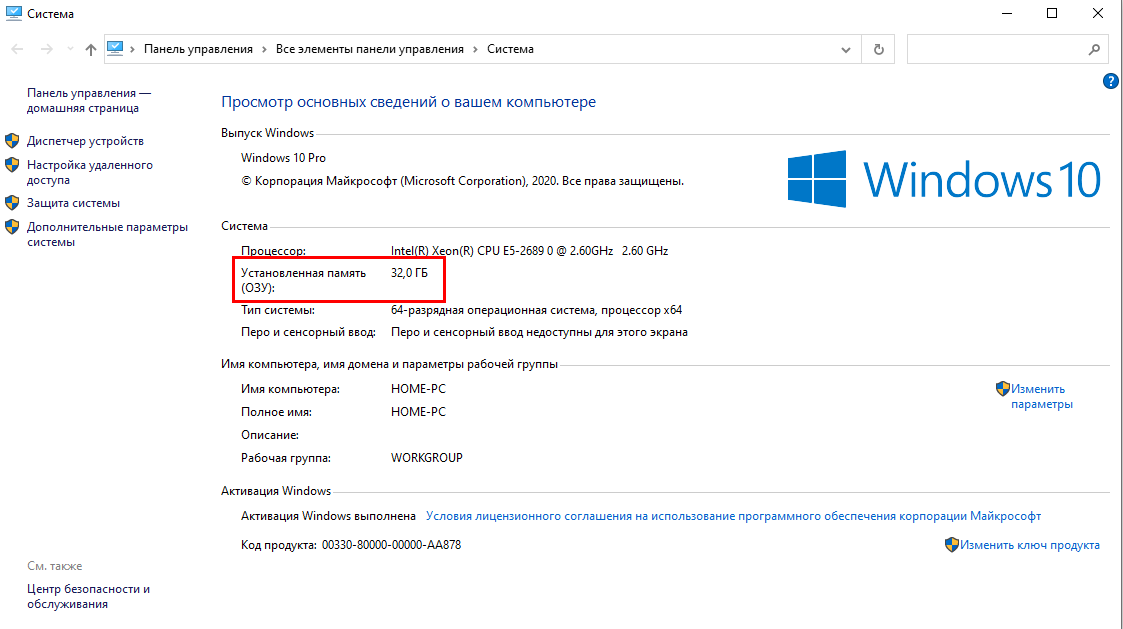
Шаг 2: в разделе «Система» указывается объем ОЗУ.
Альтернативный способ: нажмите «Win +R», в появившемся окне введите команду «msinfo32», нажмите «ok».
В разделе «Сведения о системе» указывается количество памяти «Ram ».
Перечисленными способами нельзя узнать производителя, тайминги и другие сведения об оперативной памяти.
Через BIOS
Шаг 1: при запуске компьютера зажмите «Delete », «F2» или «F12» для запуска B.I.O.S.
Шаг2: в первом окне под описанием процессора указывается объем доступной памяти, версия «DDR », текущая частота в мегагерцах.
Даже этот метод не позволяет выяснить тайминги и производителя чипов памяти.
AIDA64
Получить все доступные сведения об оперативной памяти поможет специальное программное обеспечение.
Шаг 1: загрузите, установите и запустите программу.
Шаг 2: откройте слева вкладку «Компьютер», кликните на надпись «Суммарная информация». В разделе «Системная плата» содержатся данные о модулях памяти: производитель, объем, тайминги , рабочая частота, номер серии и партии, количество планок.
Шаг 3: кликните дважды на строку с информацией, чтобы получить подробные сведения о дате выпуска, напряжении, функциях, поддерживаемых модулями памяти.
Итог
Если необходимо выяснить только объем оперативной памяти, это легко сделать с помощью стандартных средств операционной системы Windows. Получить подробные сведения о частотах, таймингах , модели и серии оперативной памяти можно только с помощью специализированного программного обеспечения. Подробно о таких программах можно почитать вот тут программы для мониторинга и показа информации о компьютер. Хотелось бы выделить такие программы как Speccy, она также показывает информацию о компьютере, но значительно легче чем AiDA, но и менее функциональная.