Для примера настроим пересылку почты от определенного адресата из Mail.ru в Gmail.com
Чтобы настроить пересылку писем на другой почтовый ящик, нужно выполнить следующие действия:

1. Выбрать письмо нужного адресата (в зависимости в какой папке находится письмо) в нашем примере в папке "Входящие".
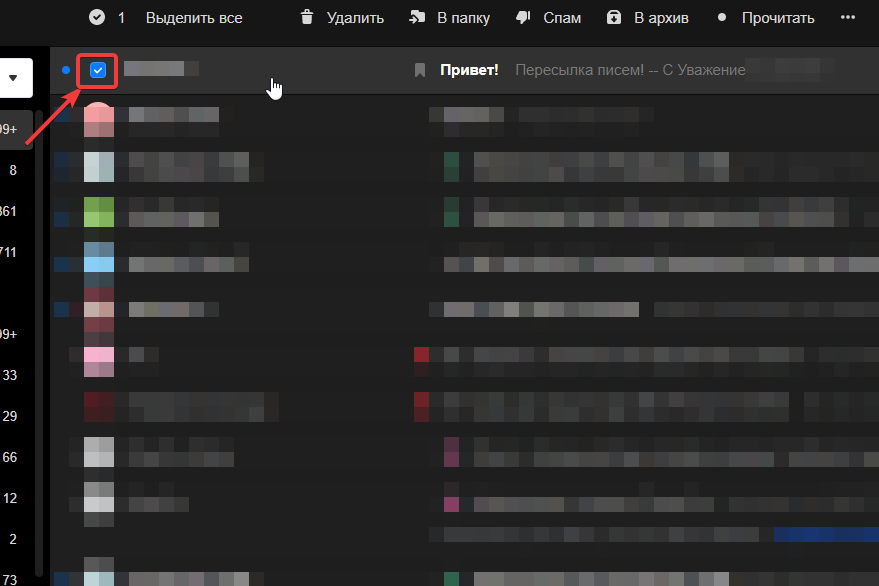
2. Нажать на меню "три точки" справа вверху и выбрать "Создать фильтр"
3. В поле "От" будет указан адрес отправителя писем. Поставить галочку напротив "Применить к папке" и выбрать нужную папку ( по умолчанию это папка "Входящие") в зависимости в какой папке находится нужное письмо. После нажать на "Все действия и параметры"
4. Поставить галочку напротив "Переслать копию сообщения на адрес" и вписать адрес почты куда будут пересылаться сообщения. В нашем примере это почта Gmail.com. После нажать "Сохранить"
5. В появившемся окне ввести свой пароль от почты и код подтверждения. Нажать "Отправить"
6. Теперь нужно подтвердить пересылку. На тот адрес, который был указан для пересылки ( в нашем примере: Gmail.com) был отправлен код и ссылка.
Для того, чтобы подтвердить получение писем нужно перейти по ссылке.
7. Нажать "Подтвердить"
8. Пересылка подтверждена.
Обратите внимание, что до того момента, как вы не подтвердите пересылку, она осуществляться не будет!
Ps: Если после настройки фильтра и подтверждения по ссылке, пересылка не осуществляется, проверьте общие настройки фильтрации в почте.
Для этого нужно перейти в настройки слева внизу страницы и выбрать "Все настройки"
В списке фильтров найти созданный фильтр для пересылки на другую почту и включить его.
Так же здесь можно будет отключить фильтр, если фильтр будет неактуальный.