В этом руководстве мы продолжим с того места, на котором остановились в части 1 .
После того, как вы успешно купили все компоненты, следующим шагом будет сборка рига. Это может выглядеть сложно, но не пугайтесь. Если вы можете собрать набор "Лего" или даже собирали ПК, вы также можете собрать риг для майнинга!
Сборка рига для майнинга
Шаг 1 — Материнская плата
Начните работать с материнской платой снаружи корпуса. Пожалуйста, положите ее на упаковочную коробку, подложив антистатический пакет или пену, и освободите рычаг, удерживающий пластиковую защиту разъема для процессора.
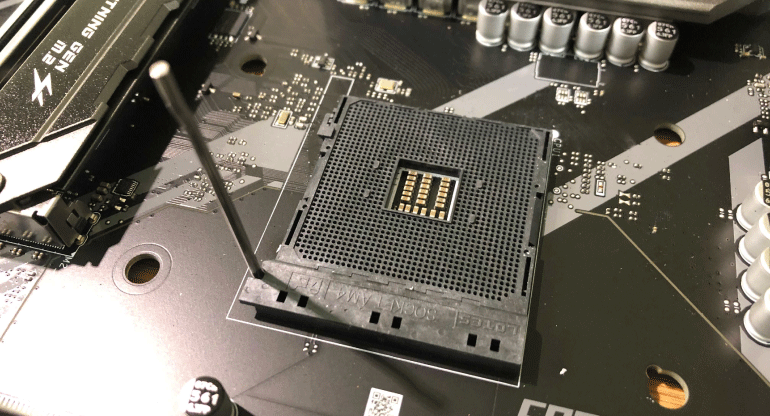
Шаг 2 — Процессор
Откройте коробку с процессором и вставьте процессор в разъем на материнской плате. Обратите внимание на маленький треугольник в углу процессора и разъема на материнской плате. Эти два значка должны быть расположены на одной стороне, в противном случае процессор не вставится в разъем.
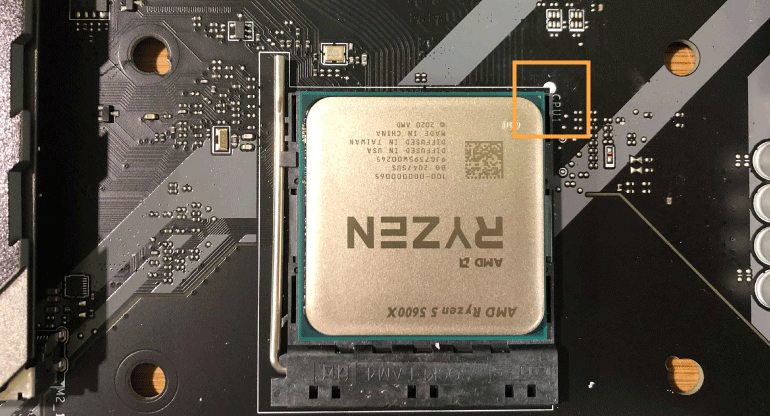
Далее следуйте руководству производителя и разместите радиатор сверху процессора. Термопаста уже должна быть нанесена на радиатор. Не забудьте подключить кабель питания радиатора к контактам CPU_FAN1 на материнской плате (см. изображение ниже). Проверьте руководство производителя, чтобы найти разъемы CPU_FAN1 на своей материнской плате.
Шаг 3 — ОЗУ
Далее мы должны установить системную память или ОЗУ. Вставьте модуль ОЗУ в разъем на материнской плате.
Откройте боковые зажимы разъема и аккуратно вставьте модуль ОЗУ в разъем. Будьте осторожны, поскольку ОЗУ можно вставить в разъем одной стороной! Для вставки ОЗУ в разъем иногда требуется более сильное нажатие. Боковые зажимы закроются автоматически, когда ОЗУ будет правильно вставлено в разъем (см. изображение ниже).
Шаг 4 — Крепление материнской платы к корпусу
Аккуратно расположите материнскую плату в корпусе (или его заменителе). Следите за тем, чтобы не поцарапать нижнюю часть материнской платы. Если у вас металлический корпус, убедитесь, что материнская плата касается корпуса только в местах расположения отверстий для крепежей. Зафиксируйте материнскую плату крепежами.
Шаг 5 — Подключение блока питания к материнской плате
Распакуйте свой блок питания и расположите его рядом с материнской платой. Если вы используете корпус для майнинга, в нем должно быть место для установки блока питания.
Найдите 24-контактный кабель питания и подключите его к материнской плате. Обычно материнские платы имеют всего один 24-контактный разъем. Подключайте 24-контактный кабель прочно, в противном случае риг может не загрузиться.
Далее найдите 8-контактный кабель питания и подключите его к материнской плате. Этот кабель должен быть расположен рядом с процессором, поскольку он используется для подачи мощности процессору.
ВАЖНО: Не перепутайте кабель питания PCI-e 6+2 с кабелем питания процессора. У них обоих может быть 8 контактов. Обычно кабель питания процессора немного толще и всего один, а кабель питания PCI-e состоит из двух частей, имеющих по 6+2 контактов каждая.
Шаг 6 — Подключение райзеров USB к материнской плате и блоку питания
Соедините PCI-e x1 и райзеры USB x16 и подключите PCI-e x1 (короткий соединитель PCI-e) к материнской плате.
Теперь вам нужно подключить райзеры к питанию. В зависимости от модели вашего райзера, для подключения вам может понадобиться SATA, Molex или 6-контактный соединитель PCI-e. Подключите подходящие кабели питания к каждому райзеру USB.
ВАЖНО: Используйте не более двух соединителей SATA или Molex с одним кабелем блока питания. Использование всех трех или даже четырех соединителей для питания трех или четырех райзеров USB, вероятнее всего, повредит соединитель и может даже привести к возгоранию!
Шаг 7 — Установка видеокарт
Вы почти закончили! Подключите видеокарту к райзеру USB и разместите ее внутри корпуса. Убедитесь, что вы ее надежно закрепили и что она не упадет. Выполните те же действия со всеми своими видеокартами.
Далее подключите кабель питания PCI-e 6+2 от блока питания к вашей видеокарте. Повторите этот процесс для всех видеокарт. Убедитесь, что подключаете кабель питания PCI-e прочно (см. изображение ниже).
Шаг 8 — Заключительный шаг
Мы дошли до последнего шага. Перед включением рига пройдитесь по всем шагам выше еще раз и убедитесь, что все сделали правильно. Проверьте, чтобы все кабели были прочно подключены и чтобы ничего не болталось. Подключите монитор к видеокарте, подключенной к главному порту PCI-E.
Подключите мышь и клавиатуру.
Для включения рига вам необходимо либо подключить переключатель к контактам питания на материнской плате, либо замкнуть контакты с помощью отвертки или другого металлического предмета. Вы можете найти расположение этих контактов в руководстве к материнской плате.
Включите риг и посмотрите, загружается ли он. Если вы увидите на экране сообщение BIOS, вы все подключили правильно!
Это все! Увидимся в следующей, заключительной части, где мы установим Windows и NiceHash Miner, а также оптимизируем риг для максимально производительного майнинга.
Читайте так же!