Вот и настал момент когда мы будем знакомиться с самим движком.
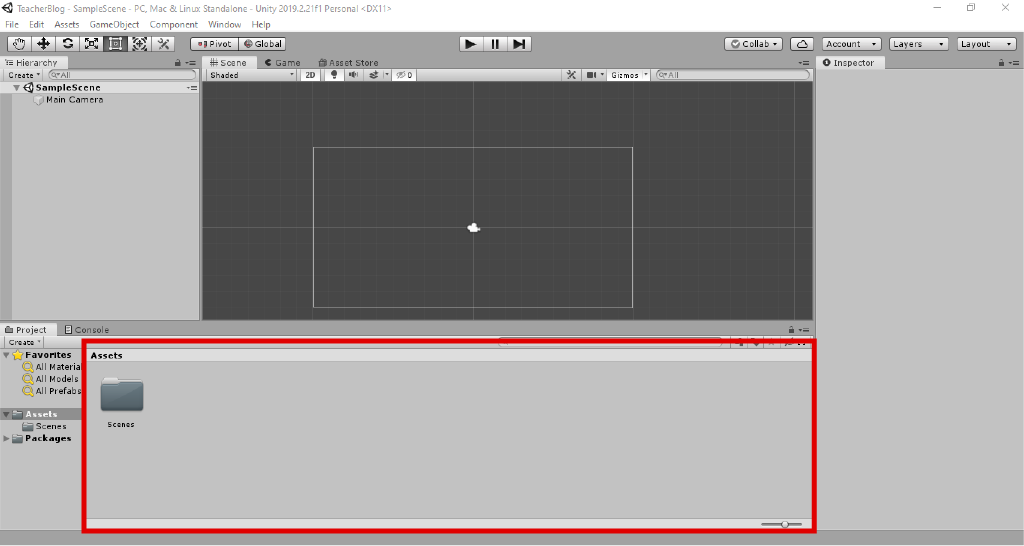
- Это окошко называется assets. Тут будут содержаться все ваши объекты, которые вы будете добавлять в unity. Например какие-то спрайты, музыка и т.д
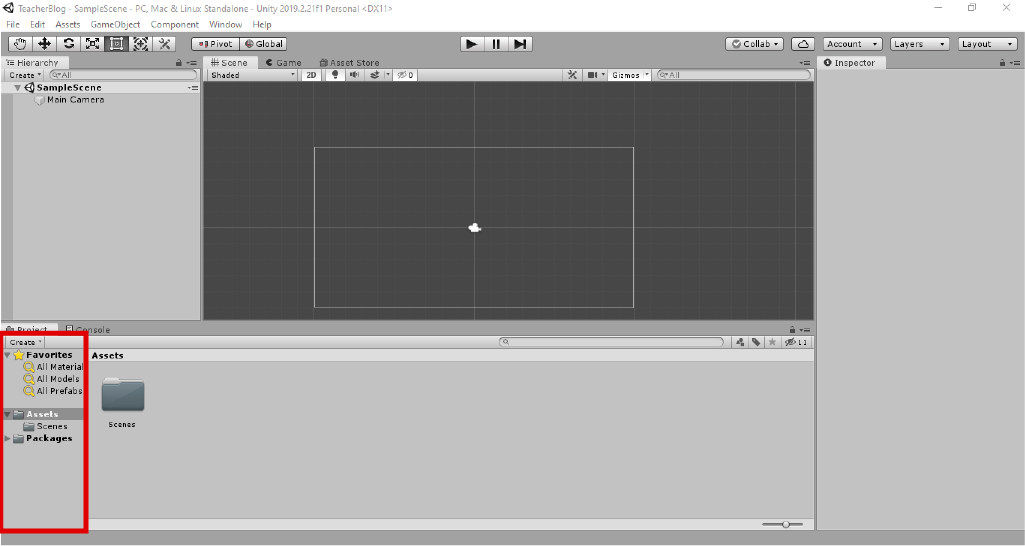
- В этом окошке вы можете переключаться между созданными папками:
- Это окошко называется иерархия в ней содержатся все объекты размещённые на сцене.
- Сцена это вот это окошко:
на сцене можно разместить любые объекты которые у будущем у вас будут в окошке assets. К этому мы вернёмся во всех следующих уроках.
обратите внимание что сверху есть вот эти кнопочки
сейчас мы находимся на сцене и выделена кнопка scene. Между ними можно переключаться. Нажав на кнопку game вы перейдёте в состояние где не сможете ничего изменять на сцене. Оно будет автоматически запускаться при старте игры. Кнопка asset store перебросит вас в магазин unity. Там можно найти какие-нибудь спрайты для игры.
В этом магазине имеются как платные игровые активы так и бесплатные. Их можно использовать в своих проектах, хотя я не советую.
Сверху имеются вот эти 3 кнопочки:
первая кнопка старт. При нажатии запуститься игра, но мы пока ничего не сделали поэтому у нас ничего и не будет :)
вторая кнопка пауза. Ну тут и индюку понятно что игра встанет на паузу.
Третью кнопку я лично не использую и не имею понятия зачем она XD
- Это окошко называется инспектор:
В нём содержится вся информация которую содержит объект. То есть его название и какие-нибудь скрипты, которые мы кстати будем делать в следующем уроке.
Ну например нажмём на объект камера, который содержится в иерархии
После нажатия в инспекторе появилась вся информация, которую содержит объект камера.
- Вверху слева имеются эти кнопочки:
Это инструменты с помощью которых можно двигать, вращать объекты, а также изменять их размер. Можете поиграться)
- Ещё выше имеются вот эти кнопочки:
Мы их разберём не все
- Кнопка File:
тут как бы всё понятно. Названия говорят за себя.
Разве что Build Settings. Это мы пока отложим, но забегая на перёд скажу что это надо для билда проекта. То есть в нашем случае создать apk файл.
- Кнопка GameObject:
Create Empty - создать пустой объект
3D Object - создать 3д объект ( с этим можете побаловаться и разобраться что к чему)
2D Oject - для создания 2д объектов
Effects - для создания эффектов ( на этом пока не зацикливайтесь. Для этого в будущем будет создан отдельный пост)
Light - для создания освещения ( используется в 3D )
Audio - для создания звуков ( на этом пока не зацикливайтесь. Для этого в будущем будет создан отдельный пост)
Video - как вы уже наверное догадались эта кнопка нужна для воспроизведения какого-то видеоролика ( сам я лично никогда не использовал )
UI - вот это кому-то будет тяжело понять. UI - это пользовательский интерфейс. Его можно использовать для создания каких-то кнопок или полноценного меню.
Camera - для создания камер. На сцене у нас сейчас одна камера. Их можно создать несколько.
- Кнопка Window:
С помощью неё можно открыть какое-то окошко, которое вы закрыли. Тут пока тоже внимание не зацикливайте. С этим разберёмся по ходу дела :)