Всем привет! Сегодня поговорим о том, как восстановить поврежденные файлы Windows или найти отсутствующие элементы в системе, и не спешите писать мне в комментариях про функцию "RestoreHealth" - ведь речь пойдет не только о последних версиях Windows 10, но и предыдущих сборках системы (может быть владелец ПК не хочет обновлять свою Windows до актуальной версии по тем или иным причинам).
Это статья из цикла #маленькиеполезныепрограммы
Winbindex
Но сегодня речь пойдет не о программе, а о бесплатном сервисе "Winbindex". Данный ресурс: https://winbindex.m417z.com представляет собой "надстройку" над репозиторием компании Microsoft... Звучит интересно? Разработчик @m417z проиндексировал все системные файлы различных сборок и модификаций Windows 10, после чего структурировал их в единую базу, которую разместил на ресурсе GitHub. Как это работает? Если операционная система Windows или просто какая-либо программа "жалуется" вам на отсутствие системного компонента под именем (для примера) "msvcp140.dll", то сервис "Winbindex" поможет вам его найти. К слову, ошибка довольно распространенная:
Программа не может запускаться, поскольку MSVCP140.dll отсутствует на вашем компьютере
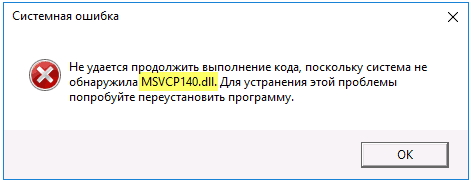
И вам всегда предлагается переустановить проблемную программу (это помогает, но далеко не всегда), хотя корень всех бед в том, что самой библиотеки попросту нет на вашем компьютере. Как так получилось? Куда делся системный файл - увы, я на этот вопрос ответить вам не смогу. Но я скажу откуда его можно будет загрузить 👇
*Если у вас не системная ошибка, а "локальная" (связанная с работой конкретной программы), то действительно, разумнее будет переустановить саму программу.
Таким образом вы буквально за пару секунд сможете "заменить" любой поврежденный компонент системы. Учтите, что для замены некоторых файлов потребуется перезагрузить компьютер в безопасном режиме.
Как понять, где должен находится потерянный файл?
Это очень хороший вопрос. Вот Windows жалуется, что нет файла "msvcp140.dll" | вы его скачали | но что делать дальше? 🤷♀️ m417z тоже об этом позаботился. Обратите внимание на снимок ниже - речь пойдет о разделе "Extra". Пример, в случае с Windows сборки 20H2 файл "msvcp140.dll" должен находится по следующему адресу:
C:\Program Files (x86)\Microsoft\Edge\Application\88.0.705.74
Откуда я узнал об этом? Просто посмотрел сводку по файлу в столбце "Extra".
Почему мой адрес до файла немного отличается от "эталонного"? Конкретно именем самой последней папки. На "Winbindex" это "84.0.522.52", а у меня "88.0.705.74" - все очень просто! Браузер Edge обновлялся и поэтому имя папки, соответствующее номеру сборки, тоже поменялось.
На "Winbindex" нет никакой рекламы, файлы загружаются напрямую с серверов Microsoft.
Ссылка на чудо "Winbindex" (официальный сайт): https://winbindex.m417z.com
Данная статья из цикла #маленькиеполезныепрограммы
Очень надеюсь, что данный материал вам понравился. Всем добра! И подписывайтесь на мой канал - здесь каждую неделю выходит подобная годнота: обзоры фильмов, игр и многое другое ✌