
Вам нужно конвертировать PDF в редактируемый формат? Есть много PDF конвертеров в Интернете, и я опробовал многих ведущих игроков на этом рынке, в том числе Smallpdf , iLovepdf и др. Тем не менее, никто не может сохранить форматирование должным образом при преобразовании PDF файлов в Word .
Я говорю это потому, что я только что потратил 250 долларов в поисках простого в использовании PDF конвертера!
Мне сказали обновить что-нибудь в списке товаров для обувного бренда. Однако файлы, которые я получил, были в формате PDF , который я не мог редактировать. Перекомпоновка этих файлов была нецелесообразна, потому что они содержали фотографии и текст, расположенный в сложной последовательности. Таким образом, я потратил часы на поиски PDF конвертера, который может превратить эти PDF -файлы в Word . Большинство из них были платными инструментами, которые не исправили мою проблему вообще. Я был очень расстроен, что потратил 250 долларов на различные инструменты PDF безрезультатно!
К счастью, друг порекомендовал CamScanner , и приложение спасло мой день.
Вы, возможно, знаете, что CamScanner - мощное приложение для сканирования. Чего вы, возможно, не знаете, так это того, что он также имеет впечатляющие PDF инструменты, потому что фундаментальная технология, необходимая для распознавания и чтения текста, таблиц и фотографий из PDF является той же самой технологией, используемой для сканирования - OCR (оптическое распознавание символов)!
Сейчас я бы сказал, что CamScanner - идеальный PDF -конвертер для меня. Благодаря простому, интуитивно понятному пользовательскому интерфейсу его PDF -инструментов, мне не потребовалось никаких инструкций по конвертированию PDF-файлов. Вот пошаговое руководство.
Как конвертировать PDF в Word с помощью CamScanner
1. Перейдите по адресу http://bit.ly/3pv1z9R и откройте бесплатные онлайн-инструменты CamScanner для работы с PDF -файлами.
2. Нажмите кнопку "Зарегистрироваться" в правом верхнем углу, или войдите в систему, если у вас есть аккаунт CamScanner .
3. Нажмите PDF в Word.
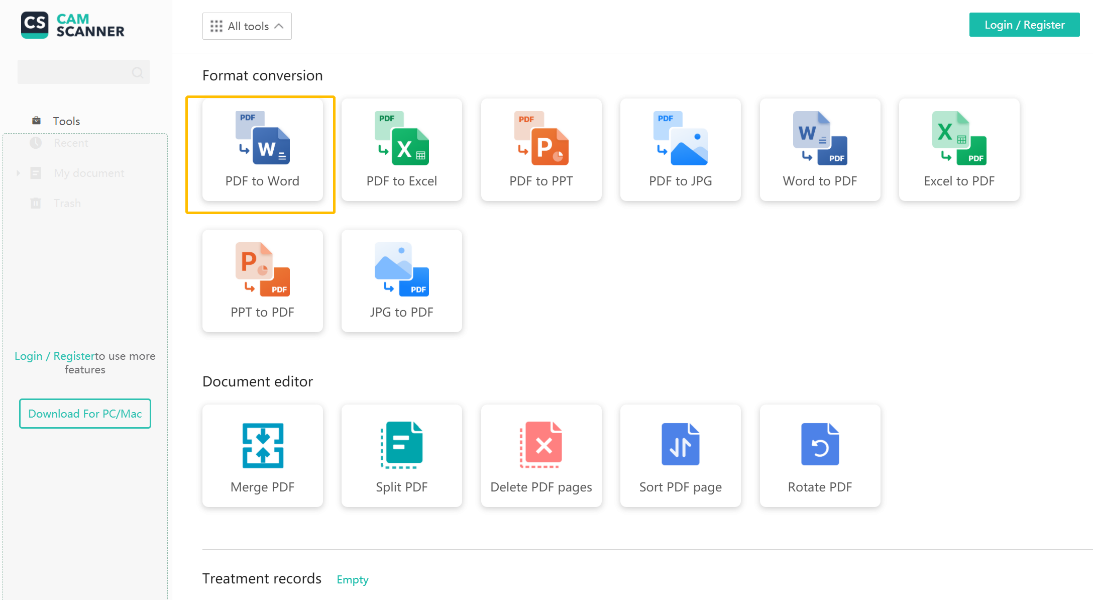
4. Выберите PDF -файл с устройства или перетащите его в специальное поле. CamScanner конвертирует документ за считанные секунды.
Я протестировал CamScanner с брошюрой Tesla, и результат ошеломляющий. CamScanner очень хорошо распознал как фотографии, так и текст. Приложение даже извлекло логотип Tesla, сохранив идеальное форматирование.
Как насчет преобразования отсканированных файлов в Word ?
Брошюра выше представляла собой изначально редактируемый файл, сохраненный в формате PDF . Но как насчет отсканированных файлов, сохраненных в формате PDF ? Я протестировал инструменты с PDF файлом, сохраненным из отсканированного изображения, следуя тем же шагам.
Я был удивлен, насколько точно CamScanner распознал страницу и даже удалил ненужные элементы (пальцы) с отсканированного изображения. Тексты, изображения и макет в файле Word были такими же, как и в отсканированном PDF . Эти инструменты позволили мне исправить опечатки в PDF , так как файл стал полностью редактируемым. Технология OCR не является на 100% совершенной, но точность была около 99%.
Как сообщается на сайте, услуга CamScanner по преобразованию PDF -файлов предлагает 256-битное зашифрованное соединение SSL , гарантирующее безопасное хранение всех загруженных файлов. Кроме того, приложение автоматически удаляет все файлы с сервера после завершения конвертации.
Другие PDF -инструменты, такие как Adobe Acrobat Pro DC или ABBYY FineReader PDF , и это только некоторые из них, могут преобразовывать отсканированные файлы тоже, но по относительно высокой цене. Благодаря бесплатной услуге конвертирования CamScanner является очень конкурентоспособным. Я настоятельно рекомендую его в качестве необходимого инструмента для повышения эффективности работы.