Вы впервые открыли терминал Тинькофф? Давайте настроим его для удобной работы. Тут есть некоторые неочевидные вещи, но с этой инструкцией вы справитесь за 10 минут. Поверьте, терминал не так страшен, как на первый взгляд кажется 🙂. Очень скоро вам будет удобнее работать в нем, чем в мобильном приложении.
Инструкция.
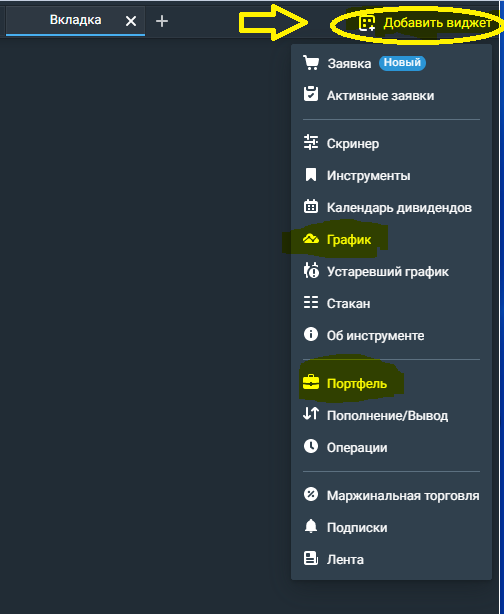
1. Справа нажимаем на "добавить виджет". Добавляем на главную страницу "график" и "портфель". Располагаем окна так, чтобы они не перекрывали друг друга.
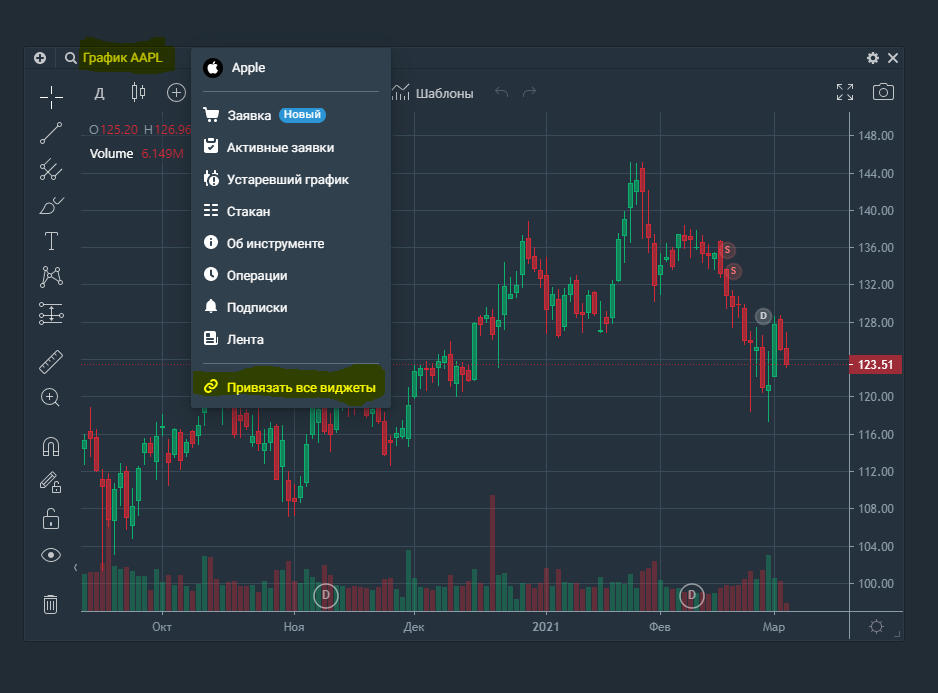
2. Кликаем правой кнопкой мыши рядом с "График AAPL", выбираем "Привязать все виджеты". Так на графике будут отображаться акции из вашего портфеля, а не акции Apple 🙂
3. Далее нажимаем на "Д". Нажимая на звездочки , добавляем необходимые таймфреймы.
Теперь все нужные вам таймфреймы у вас под рукой.
4. Далее добавляем необходимые вам индикаторы.
5. Добавляем настроенные индикаторы в шаблоны, чтобы не надо было на каждой новой вкладке проделывать предыдущий шаг.
При нажатии правой кнопкой мыши на верхнюю панель (рядом с "График NEM") открывается меню. Отсюда вы можете добавлять другие виджеты: ленту, стакан, скринер. Здесь же выставляем заявки.
Хочется отдельно сказать о функции, которой нет в мобильном приложении. Стоп-лоссы и тейк-профиты здесь можно выставлять до конкретной даты (см. скриншот👆)
Изучите это меню, добавьте необходимые вам виджеты, расположите их так, чтобы было удобно работать.
Главная страница для работы с вашим портфелем готова! 🔥
На этом можно и остановиться, но я рекомендую сразу же настроить остальные вкладки. В двух словах расскажу, зачем это нужно, и очень быстро покажу, как это сделать. 🙂
Вкладки в терминале Тинькофф удобно использовать, чтобы:
- следить за акциями, которые вы хотите купить
- группировать акции по отраслям
1. Открываем новую вкладку. Добавляем виджеты - Инструменты и График.
2. Виджет Инструменты. Для удобства очистим предложенный список. Для этого нужно нажать правой кнопкой мыши рядом с любой акцией и выбрать "Очистить список".
3. Теперь настроим график. Кликаем правой кнопкой мыши рядом с Apple и привязываем все виджеты
4. Теперь нам пригодится сохраненный шаблон, чтобы заново не добавлять индикаторы. Таймфрейм, к сожалению, сохранить нельзя, нужно выбирать заново.
Добавляйте нужные вам виджеты.
Вы готовы к работе.
Удачных торгов! 🔥
Другие статьи по Тинькофф Инвестициям:
📉 Как шортить в Тинькофф Инвестициях
🔥 Маржинальная торговля в Тинькофф Инвестициях
📈 Покупка акций в Тинькофф Инвестициях. Какой тип заявки выбрать?
Ставьте лайк 👍 и подписывайтесь на мой канал!