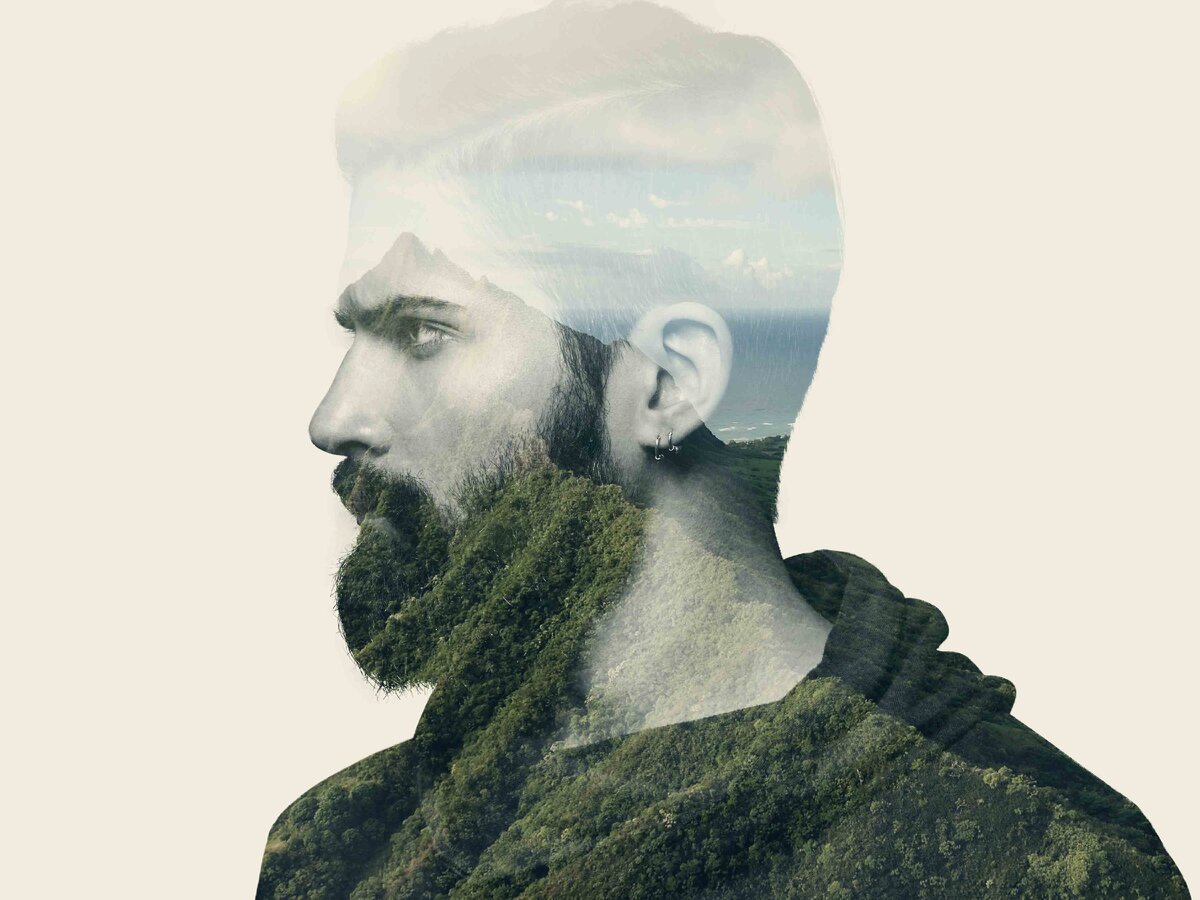
Думаем, что вы часто видели похожие фотографии на просторах интернета. Совмещение фотографий людей с пейзажами, городами, цветами всегда выглядит ярко и интересно. Возможно, потому что через такие фото можно передать внутренний мир человека, его мысли, чувства.
Подобного эффекта «картинки в картинке» можно добиться в различных приложениях, однако фотошоп остается неизменной классикой, которая почти всегда дает лучший результат.
Итак, не будем медлить, начнем!
Сегодня мы разбираем как быстро и качественно сделать «двойную» фотографию, поэтому желательно открыть фото, хотя бы с минимальной первичной обработкой (цветокоррекция, кожа и т. д.)
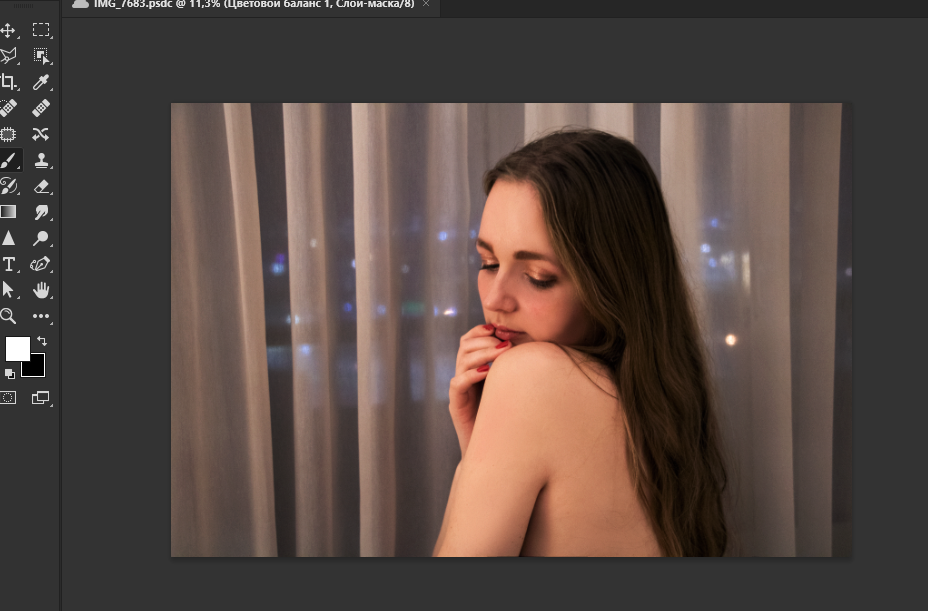
Первый шаг
Выделение модели
Выбираем инструмент «Перо кривизны». Перед этим лучше снять замок со слоя, если вдруг ты только зашел, и твоя картинка является фоном.
Далее выбрав этот полезный инструмент начинаем выделение модели. На различных участках фотографии выделение лучше выполнять по-разному, как именно смотри в карусели ниже. Этот этап самый длительный, но и один из самых важных, поэтому не торопись.
После того как мы проделали достаточно кропотливую работу. Нужно замкнуть выделение, щелкнув по начальной точке выделения.
Второй шаг
Работа с выделением
Щелкаем левой кнопкой мыши в зоне выделения и выбираем пункт «Выделить область».
Задаем параметры, как на скриншоте ниже и нажимаем «ОК».
Так как мы работаем непосредственно с выделением, сверху в основном меню выбираем вкладку «Выделение», а внутри «Выделение и маска», но выполнить это можно быстрее, нажав набор горячих клавиш «Alt +Ctrl +R».
Настраиваем рабочее пространство в этой функции для удобства, как в карусели ниже. Белый фон на максимум непрозрачности.
Если твоя фотография достаточно четкая, четче, чем наша в помещении можно сразу выбрать функцию «Уточнить волосы». Если же нет, режим уточнения лучше поставить на учет объекта и отметить галочку, чтобы программа брала образец со всех слоев. Далее работаем кистями с левой стороны рабочего стола. Вышестоящая кисть убирает лишний фон, оставляя волосы. Если ты переборщил и наехал на изображение можно использовать нижнюю кисть, которая вернет пропавшую область.
После всех манипуляций обязательно проверь «Настройки экспорта», чтобы итог был выведен в формате выделения.
И нажимаем любимое «ОК».
С выделением мы почти закончили, осталось только его инвертировать, чтобы выделен оказался фон, а не модель. Это легко сделать нажатием клавиш «Shift+Ctrl+I». И касаемся кнопки «Delete », чтобы на экране осталась наша обрезанная модель на серых квадратиках, а точнее на прозрачном фоне.
Шаг третий
Работа со слоями
Снять выделение можно клавишами «Ctrl +D». Выдохнули, продолжаем, осталось совсем немного.
Добавляем белую заливку: в рабочем поле со слоями находим кружочек внизу наполовину белый, наполовину черный, жмякаем на него и выбираем цвет – самый верхний пункт.
В настройках цвета – правый белый угол, нажимаем «ОК».
Этот слой в градации слоев перетаскиваем под нашу модель.
Пришла пора добавить фотографию, которую ты хочешь вписать в героя картинки. Ее можно просто перетащить в фотошоп, автоматически картинка появится на новом слое.
Теперь этот слой необходимо переместить поверх слоя с моделью, изменить непрозрачность или заливку на поменьше и настроить виды так, как бы ты хотел видеть их внутри героя фото.
Шаг четвертый
Работа с каналами
Во-первых, для удобства убираем видимость белого слоя и вида (нужно просто кликнуть на глаз около слоя).
Далее во вкладке сверху «Окно» находим «Каналы» и тыкаем на них.
Теперь с инструментом выделение, и зажатым «Ctrl » кликаем на цветное изображение в окне каналов, как показано на скриншоте ниже. Должно появиться выделение самых светлых областей фотографии.
Теперь необходимо это выделение преобразовать в маску на слое с видом. Для этого скрываем видимость слоя с моделью и переключаемся на слой с видом,
включаем его видимость и самое важное - кликаем в панели слоев на прямоугольник с кружочком внутри – создание маски.
Появилось белое приведение на слое, в нашем случае, с горами. Итак, самый ответственный момент, почти последний шаг: инвертируем выделение с помощью клавиш «Ctrl +I».
Та дам, город и горы внутри девушки!
Последние штрихи: включаем видимость белого слоя и слоя модели.
По вкусу и желанию можно добавить контрастности, яркости, цветового баланса, да и чего душе угодно.
Картинка превратилась в фотографию со смыслом!
Обращайся!
С любовью, фотограф козочки.