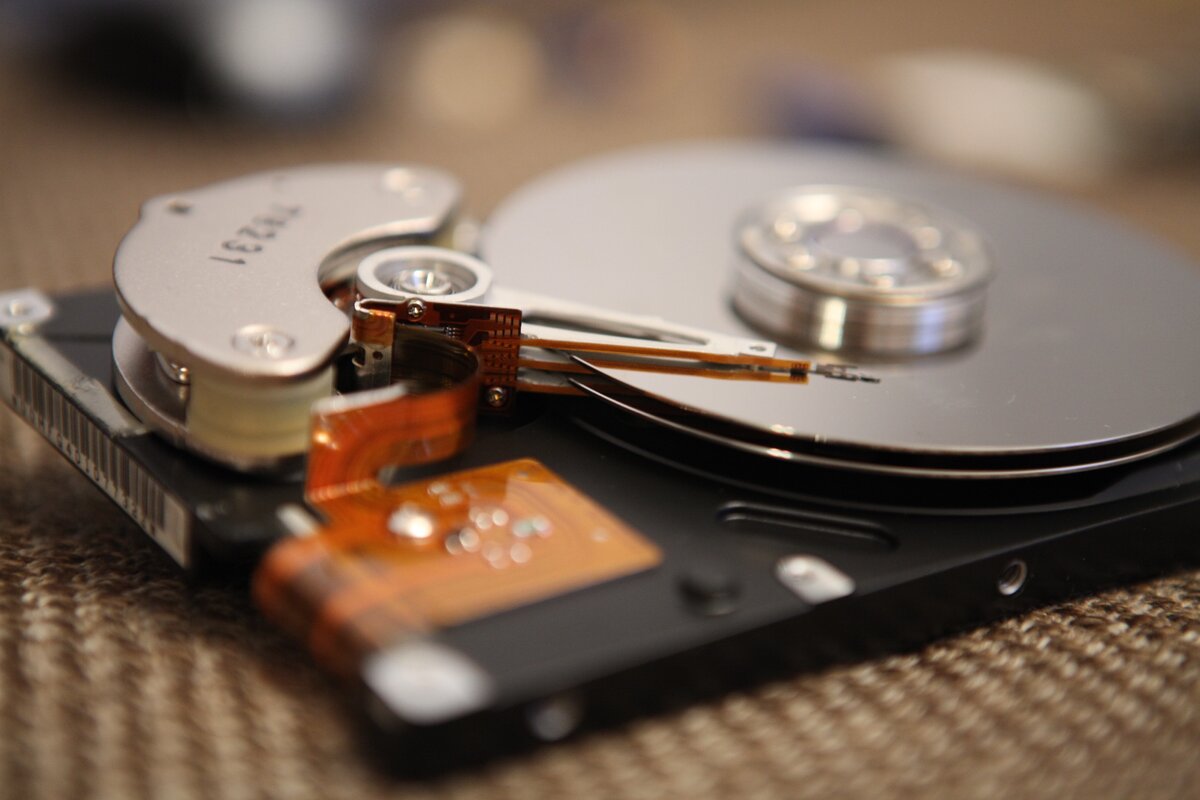
Жёсткий диск, он же винчестер, он же HDD (hard disk drive) – основное устройство хранения данных. С HDD происходит загрузка операционной системы и программного обеспечения, на диске хранятся все данные пользователя.
Типы жёстких дисков
- по размеру: 1.8”, 2.5”, 3,5”
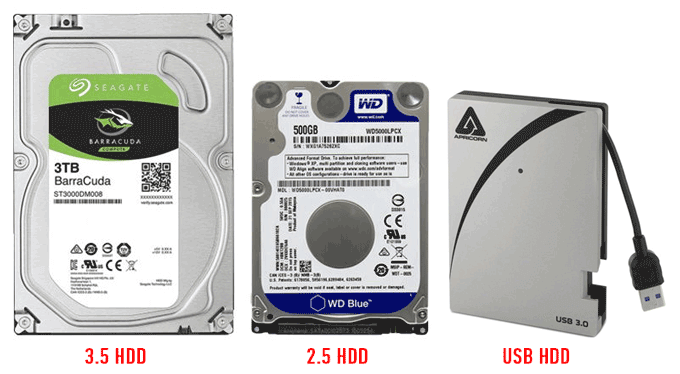
- по толщине: диски размера 2.5”: 9 мм, 7 мм
- по интерфейсу: IDE PATA, IDE SATA, mSATA
- по способу хранения данных: HDD (накопитель на жёстких магнитных дисках), SSD (твердотельный накопитель), HDD/SSD (гибридный накопитель)
- по скорости вращения пластин: 4200, 5400, 7200 об/мин. (чем выше скорость вращения, тем быстрее винчестер)
Как выявить неисправность жёсткого диска
- операционная система не загружается
- операционная система загружается долго
- компьютер тормозит, издаёт нехарактерные звуки
- запускается проверка жёсткого диска при каждом старте
- в BIOS не определяется винчестер
Выбор нового диска
Выбор диска зависит от заложенного бюджета и поставленных задач. Основная дилемма: HDD или SSD, нельзя сказать, что какой-то вариант единогласно лучше для всех, потому что пользователи преследуют свои цели, испытывают разные потребности и обладают разными возможностями. То же касается и брендов жёстких дисков.
Объективно – ни одну марку HDD нельзя считать надёжнее других. Утверждение обратного – личное субъективное мнение
Замена HDD
Процесс зависит от модели конкретного устройства, но в целом замена жёсткого диска одна из простых манипуляций с аппаратной частью ноутбука.
Для извлечения диска понадобятся крестовая отвёртка и прямые руки. Вы заметили, мы часто говорим об этом? Потому что малейшая ошибка может привести к потере материнской платы и вытекающему дорогостоящему ремонту.
Если вы раньше никогда не разбирали ноутбук, убедитесь, что он не на гарантии.
- отсоединить от питания, вынуть аккумулятор
- с помощью отвёртки выкрутить нижние винты, снять крышку
- открутить винты, удерживающие накопитель
- потянуть за «язычок» для извлечения диска (он располагается с противоположной стороны от разъёма)
- если диск помещён в металлическую корзинку или резиновый кожух, снять их и поместить в них новый диск
- закрепить новый диск на месте старого диска
- зафиксировать винтами
- поставить крышки на место
Какие проблемы могут возникнуть после смены накопителя?
- не включается ноутбук (случается крайне редко, но случается) в случаях
- повредили плату или другие комплектующие
- неправильно установили накопитель
- не установили аккумулятор
- ноутбук включается, но выдаёт ошибку
- новый жёсткий диск не распознаётся системой
При столкновении с одной из проблем рекомендуем обратиться в сервисный центр, где специалисты проведут диагностику, локализуют проблему и устранят диагностику.
В Железной Логике вы можете получить услуги
- подбор жёсткого диска
- ремонт/замена жёсткого диска
- восстановление операционной системы после замены жёсткого диска
- восстановление данных с неисправного жёсткого диска, перенос информации на новый диск
- апгрейд HDD
- замена HDD на SSD.