Регулярное обновление операционной системы Windows 10 требуется для корректного взаимодействия ПО и аппаратных комплектующих. Поэтому разработчики этой платформы предусмотрели функцию автоматического поиска апдейтов для удобства пользователей. Однако иногда возникает желание отключить режим.
Настройки Центра обновлений для отключения автоматического поиска
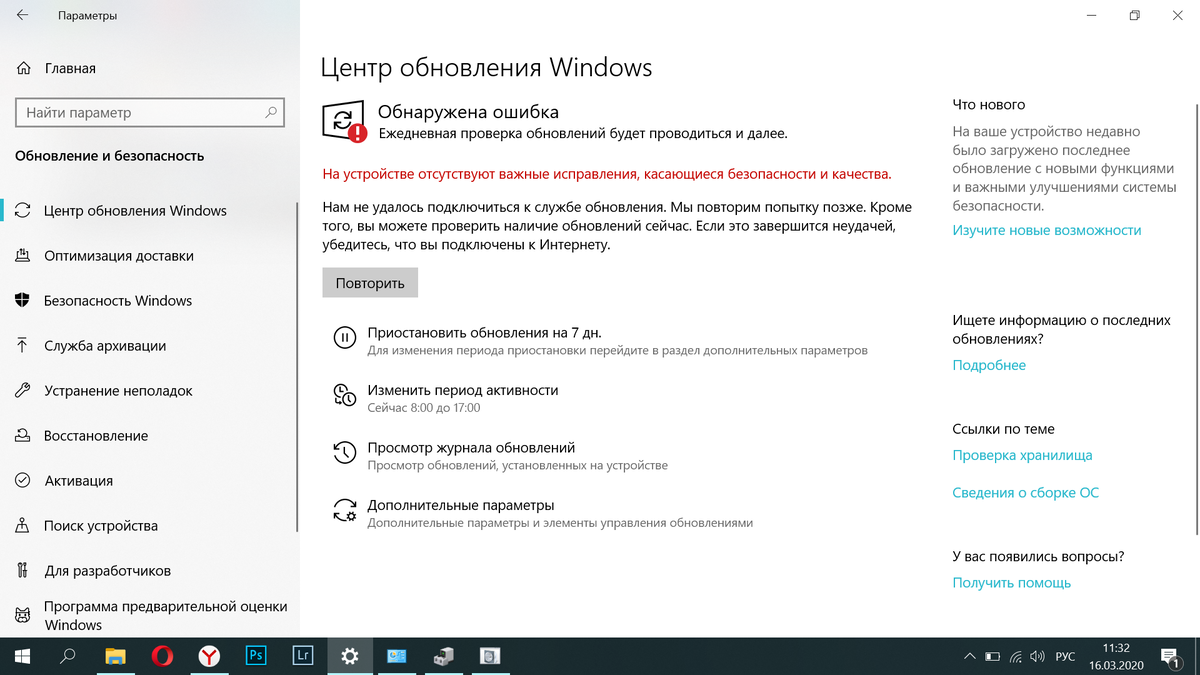
Все основные настройки обновлений ОС Windows 10 расположены в стандартном Центре обновлений. Чтобы деактивировать автопоиск новых пакетов, необходимо выбрать такие параметры, при которых система будет использовать локальный сервер. А поскольку фактически этот источник отсутствует, загрузка данных приостанавливается.
При этом встроенная служба центра обновлений продолжит работать без перезагрузки ОС, а официальные сервера останутся подключенными к системе.
В новых версиях «Десятки» популярные методы деактивации обновлений оказались неэффективными. Центр апдейтов запускается автоматически, блокировка хостов не дает положительных результатов, а операции в планировщике повторно активируются.
В таком случае можно попробовать отключить задание Schedule Scan, открыв раздел UpdateOrchestrator в корневом хранилище системы. Чтобы провести такие манипуляции, нужно запретить чтение и запуск утилиты UsoClient, используя командную строку. Алгоритм действий пользователя достаточно простой и сводится к следующему:
- Активируем командную строку с администраторскими правами. Ее можно найти в «Панели управления» или через поисковую строку на «Панели задач».
- В открывшемся окне следует ввести команду takeown /f c:\windows\system32\usoclient.exe /a.
- Дальше нужно закрыть средство и перейти в папку System32, которая находится на диске с операционной системой.
- По этому адресу должен размещаться файл usoclient.exe.
- Нажимаем по нему правой клавишей мыши и переходим в раздел «Свойства». На вкладке «Безопасность» ищем клавишу «Изменить».
- Изучаем каждый пункт в разделе «Группы или пользователи», а затем снимаем галочки с отметок на вкладке «Разрешить».
- Завершив эти действия, подтверждаем свой выбор и перезагружаем систему.
После таких манипуляций обновления не смогут инсталлироваться в автоматическом режиме. Также система не будет их искать самостоятельно. При этом у вас останется возможность загрузить свежий пакет ПО через Центр обновления вручную.
Читайте также:
Интересные факты про ОС Android
Возвращаем классические игры Windows 7 в Windows 10
Как узнать степень защищенности вашего смартфона
Если вам понравилась статья, поставьте лайк, поделитесь в социальных сетях, и не забудьте 👉 подписаться на канал, чтобы не пропустить новые выпуски!