Нагревание центрального процессора до критических температур может привести к его поломке. Подобную проблему провоцируют разные факторы, включая некачественное охлаждение внутреннего пространства ПК, неправильный разгон и чрезмерные нагрузки. Чтобы избежать выхода из строя важнейшего компонента компьютерной техники, следует тщательно следить за показателями его температуры и не допускать перегрева.
Для чего следить за температурой ЦП и как это сделать
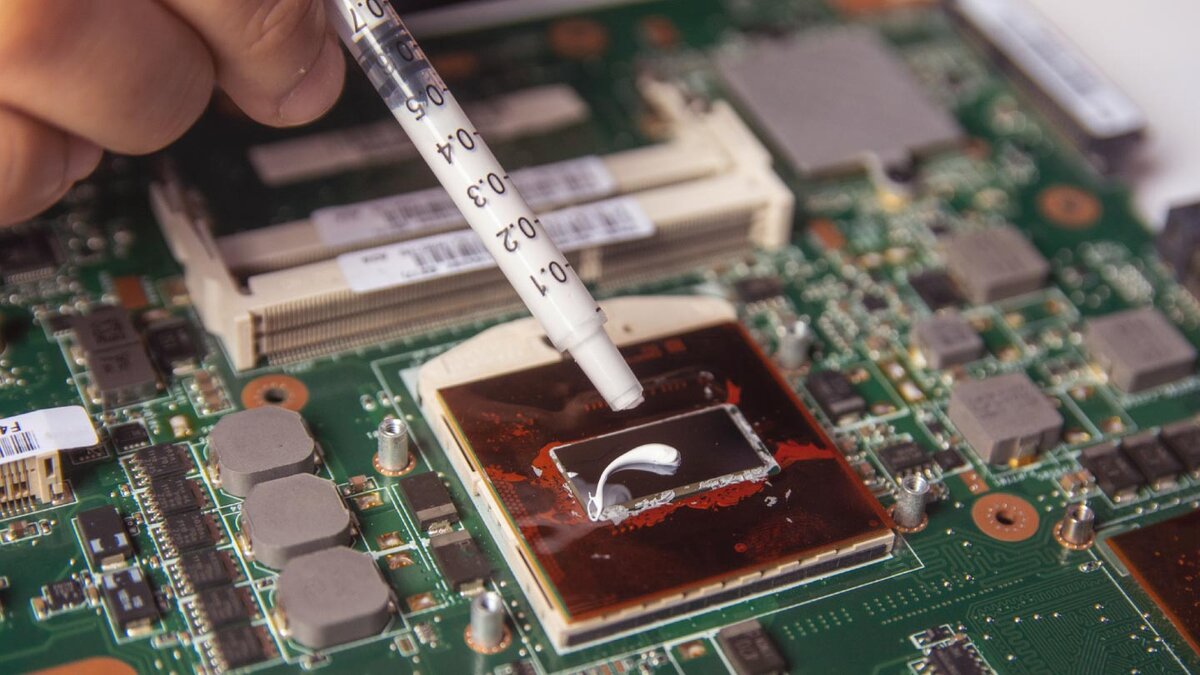
В случае избыточного нагрева ЦП возможны такие нарушения в работе ПК:
- Системные ошибки и зависания интерфейса.
- Частые перезагрузки ОС.
- Повреждение внутренних компонентов ПК.
Чтобы исключить эти и другие неприятности, нужно регулярно следить за температурой процессорного узла. Для этого предусмотрены стандартные инструменты ОС Windows 10 и профессиональные утилиты от сторонних разработчиков.
Первый метод проверки процессора – использование средства BIOS (UEFI). В этом меню есть функции мониторинга состояния аппаратных комплектующих. Для входа в БИОС необходимо несколько раз нажать на клавишу «Delete» при запуске устройства. В зависимости от модели ПК и версии BIOS кнопка активации может отличаться.
В открывшемся разделе нужно найти пункт «CPU Temperature» или «CPU Temp».
Метод отличается особой простотой, но имеет один недостаток – вы сможете увидеть температуру ЦП без основных нагрузок. В таком режиме компьютер практически простаивает.
Для проверки температуры процессора можно использовать системную утилиту Windows PowerShell. Средство запускается с администраторскими правами через раздел «Пуск». В открывшемся меню стоит указать команду get-wviobject msacpi_thermalzonetemperature -namespace «root/wmi. Из предложенного списка следует найти строку CurrentTemperature, которая указывает на показатели температуры в Кельвинах.
Значение можно перевести в градусы Цельсия через калькулятор, разделив число на 10 и отняв 273,15.
В отдельных выпусках «Десятки» утилита отображает несколько параметров температуры. В их числе – нагрев возле процессора и интенсивность разогрева ядер. Результаты могут различаться.
Помимо стандартных инструментов, для измерения температуры процессора на Windows 10 используют и сторонние программные средства. Среди них:
- Aida 64.
- Core Temp.
- SpeedFan
Читайте также:
Как снова включить резервное копирование реестра в Windows 10
Темный режим оформления для Chrome на Android
Создаем зашифрованный контейнер с помощью VeraCrypt
Если вам понравилась статья, поставьте лайк, поделитесь в социальных сетях, и не забудьте 👉 подписаться на канал, чтобы не пропустить новые выпуски!