Наличие пароля на смартфоне, планшете или ноутбуке – важный залог конфиденциальности и безопасности личных данных. Однако бывают случаи, когда пользователи забывают установленную кодовую комбинацию и оказываются в неловкой ситуации. Разберемся, как вернуть доступ к учетной записи и сбросить пароль на устройстве с операционной системой Windows 10.
Сброс пароля на Windows 10
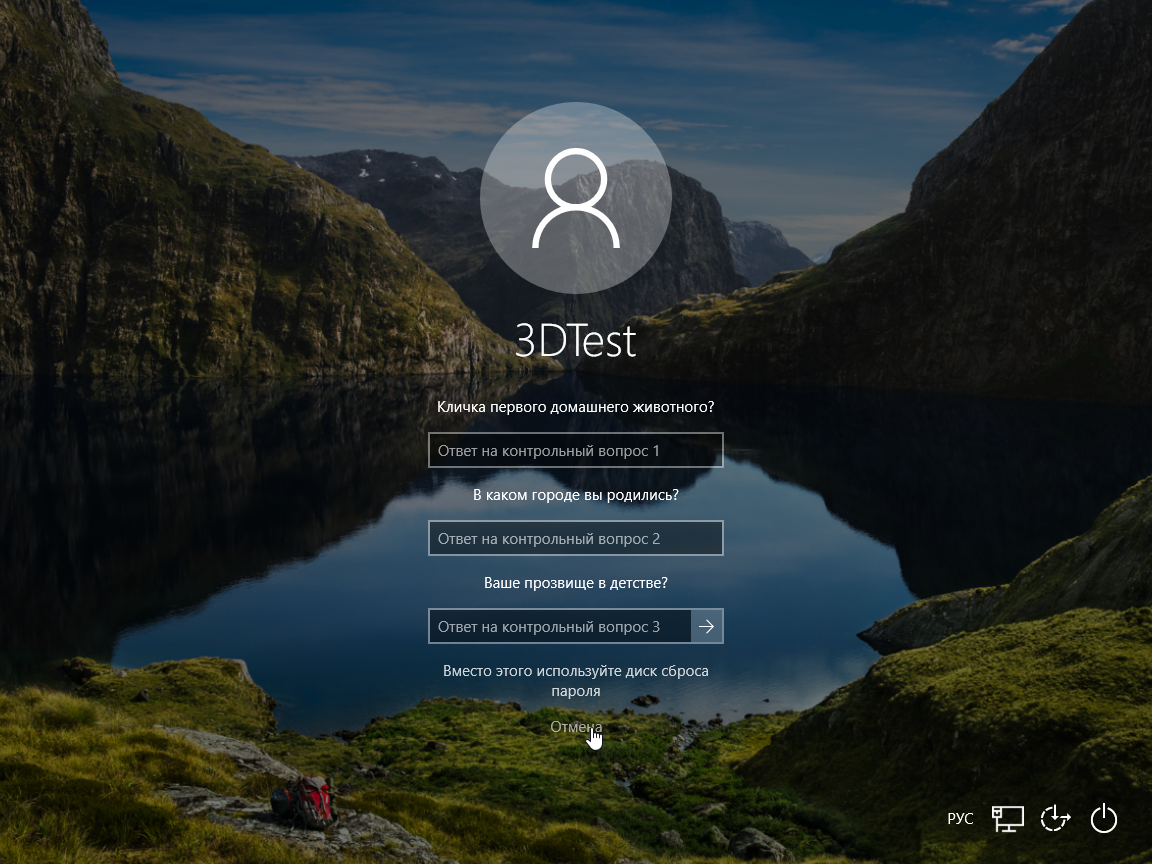
Перед тем как приступить к сбрасыванию пароля, следует убедиться в выполнении таких условий:
- Клавиша Caps Lock деактивирована. Она предназначается для переведения символов в верхний регистр. Простыми словами, если кнопка включена, все буквы вводятся большими. В большинстве случаев клавиша имеет световой индикатор и вам не придется проводить сложные манипуляции, чтобы проверить ее состояние.
- Значение раскладки клавиатуры выбрано правильно. Стандартные комбинации для замены языковых настроек выглядят так: «Shift + Ctrl» или «Shift + Alt».
Если у вас есть зарегистрированный профиль Майкрософт, сбросить пароль можно будет без особых сложностей. На экране авторизации есть пункт «Я не помню свой пароль» - нажмите на него и следуйте указаниям системного интерфейса.
Дальше в первом поле нужно ввести свой почтовый ящик или телефонный номер, который связан с аккаунтом.
На электронную почту отправят письмо с кодовой комбинацией, необходимой для снятия блокировки.
Следующий метод подразумевает использование внешнего носителя, например, флешки, компакт-диска, съемного жесткого диска и т.д. с установленным образом ОС windows 10. Он потребуется для проведения различных действий с учетной записью. Алгоритм сброса пароля выглядит следующим образом:
- Запускаем ПК. В процессе загрузки системного интерфейса открываем BIOS клавишей Delete. В зависимости от особенностей модели ПК кнопка запуска может отличаться.
- На синей вкладке BIOS в настройке First Boot Device активируем инсталляцию с носителя с дистрибутивом ОС.
- Подключаем накопитель к устройству и перезапускаем систему.
- Следующая загрузка будет осуществляться уже с накопителя.
- Когда загрузится окно установки Windows, нужно найти пункт «Восстановление системы» и следовать инструкциям программы.
В случае, если способ оказался безуспешным, можно прибегнуть к использованию стандартного инструмента – «Командной стройки». В ней нужно активировать права администратора командой /active:yes, зайти в раздел «Управление компьютером», нажатием правой клавиши мыши на иконку «Пуск», найти пункт «Локальные пользователи и группы», найти учетную запись из доступного списка и выбрать параметр «Задать пароль».
Читайте также:
Скрываем неиспользуемые элементы панели управления в Windows
Несколько фактов о приватном режиме в браузерах
Изменяем расстояние между ярлыками на рабочем столе Windows
Если вам понравилась статья, поставьте лайк, поделитесь в социальных сетях, и не забудьте 👉 подписаться на канал, чтобы не пропустить новые выпуски!