Печатные устройства являются неотъемлемой частью нашей жизни. Но в один момент можно столкнуться с такой неприятностью, что ПК на Windows 10 перестает видеть принтер в списке подключенной периферии. С чем это связано и какие есть методы для устранения проблемы?
Решение проблем с подключением принтера
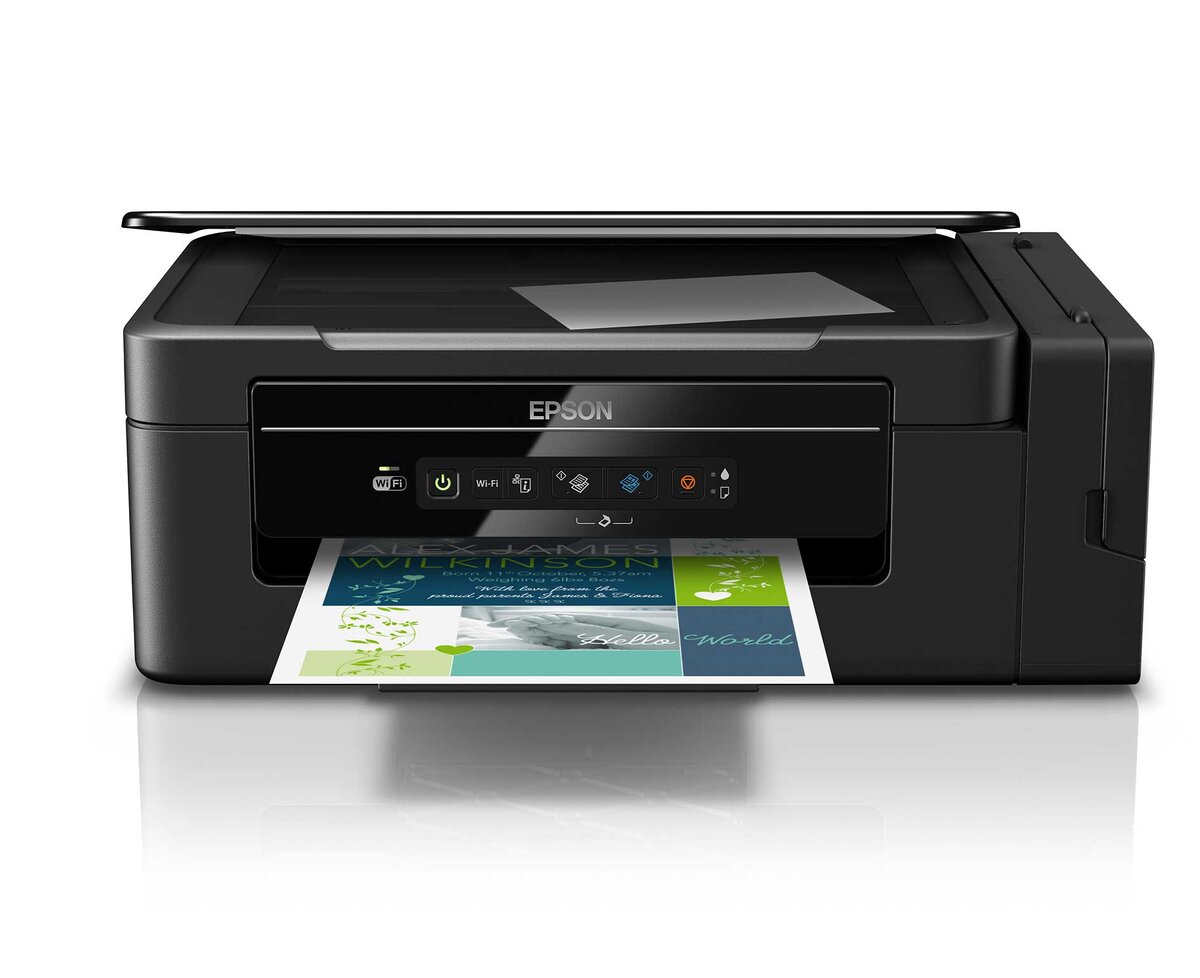
Перед проведением каких-либо действий, следует проверить целостность проводов, с помощью которых выполняется подключение оборудования. Убедитесь, что у кабеля и разъемов отсутствуют механические повреждения, а принтер находится во включенном состоянии. Если световая индикация отсутствует, возможно он вышел из строя.
В некоторых случаях помогает банальная перезагрузка компьютера.
В операционной системе Windows 10 есть встроенный инструмент для устранения всевозможных сбоев с оборудованием. Его можно запустить следующим образом:
- Открыть раздел «Панель управления» через «Пуск» или команду control, введенную в пустую поисковую строку.
- Найти блок, который используется для устранения неполадок.
- Нажать на вторую строчку слева для просмотра доступных категорий.
- Подождать, пока система проведет поиск возможных проблем.
- Нажать на утилиту «Принтер» для запуска инструмента.
Обычно «Десятка» самостоятельно загружает нужное программное обеспечение с официальных сайтов. Но иногда случаются системные сбои и конфликты, из-за которых происходит сброс базовых параметров и драйверов. При таких обстоятельствах придется переподключить принтер вручную. Это делается по такому алгоритму:
- Открываем интерфейс «Параметры» через поисковую строку или раздел «Пуск».
- Переходим на вкладку со сканерами и принтерами, а затем нажимаем на кнопку «добавление девайса».
- Ожидаем завершения процедуры поиска доступных печатных устройств. Если принтер правильно подключен и запущен, «Десятка» самостоятельно добавит его.
- При отсутствии положительных результатов, нужно нажать на ссылку «Необходимый принтер» и указать подходящий способ поиска.
- Затем нужно выбрать порт из доступного списка и нажать на «Далее». Система запросит название производителя принтера.
- На следующей вкладке нужно прописать имя принтера и опять нажать на «Далее».
- Ожидаем завершения установки и завершаем настройку.
Если ручной метод оказался безуспешным, следует скачать драйвера с официального сайта производителя печатного устройства и следовать инструкциям программы инсталляции.
Читайте также:
Microsoft Word тестирует темную тему для документов: зачем нужно подобное обновление
Почему из-за неразборчивости голосового помощника можно потерять деньги
Зачем нужна задержка запуска Windows и можно ли ее отключить, чтобы компьютер быстрее включался
Если вам понравилась статья, поставьте лайк, поделитесь в социальных сетях, и не забудьте 👉 подписаться на канал , чтобы не пропустить новые выпуски!